KX-FLB853PD - Faks PANASONIC - Bezpłatna instrukcja obsługi
Znajdź bezpłatnie instrukcję urządzenia KX-FLB853PD PANASONIC w formacie PDF.


Pytania użytkowników dotyczące KX-FLB853PD PANASONIC
0 pytanie dotyczące tego urządzenia. Odpowiedz na te, które znasz, lub zadaj własne.
Zadaj nowe pytanie dotyczące tego urządzenia
Pobierz instrukcję dla swojego Faks w formacie PDF za darmo! Znajdź swoją instrukcję KX-FLB853PD - PANASONIC i weź swoje urządzenie elektroniczne z powrotem w ręce. Na tej stronie opublikowane są wszystkie dokumenty niezbędne do korzystania z urządzenia. KX-FLB853PD marki PANASONIC.
INSTRUKCJA OBSŁUGI KX-FLB853PD PANASONIC
Wielofunkcyjny telefaks laserowy z płaskim skanerem i sorterem
Instrukcja użytkowania
Symbol KX-FLB853PD

Przed uruchomieniem urządzenia prosimy o zapoznanie się z niniejszą instrukcją użytkowania oraz o zachowanie jej na przyszłość.
Telefaks może realizować funkcję identyfikacji abonenta wywołującego. Aby móc z niej korzystać, należy zwrócić się do operatora o uruchomienie usługi.
Ten model telefaksu przeznaczony jest do użytku w Polsce.
Jak korzystać z instrukcji użytkowania
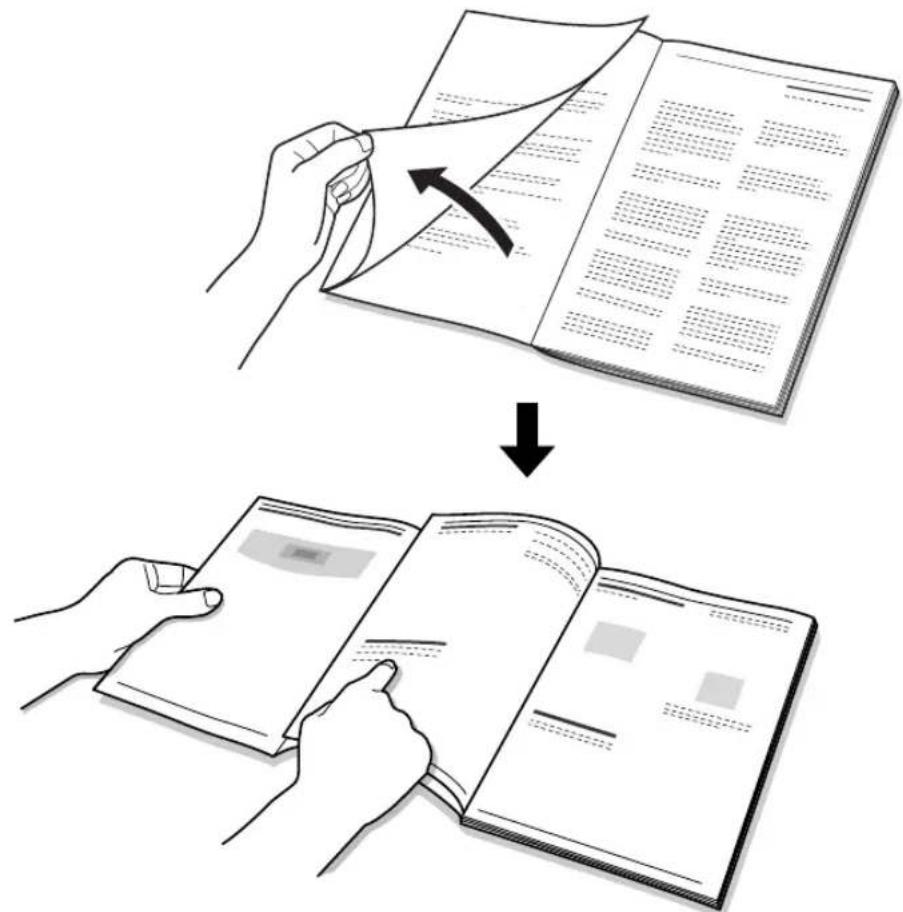
Czytając instrukcje należy zawsze rozłożyć przednią okładkę (następna strona), aby łatwo znaleźć poszczególne przyciski.
OTWÓRZ

Rozmieszczenie przycisków
Rozlóż tę stronę podczas czytania instrukcji.
Opis poszczególnych przycisków znajduje się na str. 10.
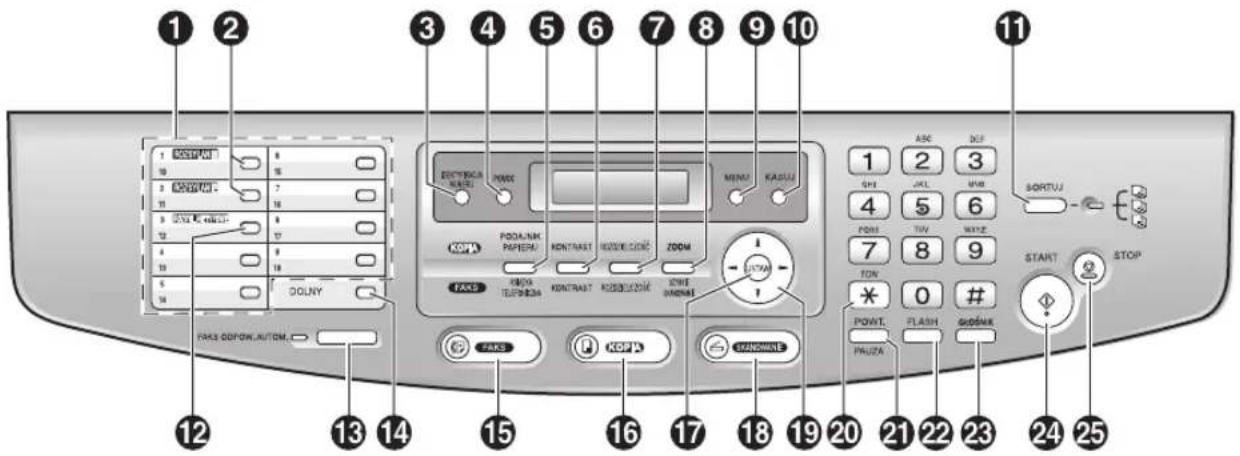
Przyciski (w kolejności alfabetycznej)
DOLNY 14
FAKS 15
FAKS ODPOW. AUTOM. 13
FLASH 22
GŁOŚNIK 23
IDENTYFIKACJA NUMERU ③
KASUJ 10
Klawiatura wybierania jednoprzyciskowego 1
KONTRAST 6
KOPIA 16
KSIAŻKA TELEFONICZNA 5
MENU 9
PAUZA 21
PODAJNIK PAPIERU 5
POMOC 4
POWT. 21
Przycisk nawigacyjny 19
ROZDZIELCZOŚĆ ⑦
ROZSYŁANIE ②
ROZSYŁ. NIETYPOWE 12
SKANOWANIE 18
SORTUJ 11
START 24
STOP 25
SZYBKIE SKANOWANIE 8
TON 20
USTAW17
ZOOM 8
Dziękujemy za zakup telefaksu marki Panasonic.
Zachowaj niżej wymienione dane i dokumenty
Przypnij tutaj dowód zakupu.
Karta zakupu telefaksu
Data zakupu
Numer seryjny (umieszczony na tylnej /sciance urządzenia)
Nazwa i adres sprzedawcy
Numer telefonu sprzedawcy
Możesz wybrać język polski lub angielski.
- Komunikaty na wyświetlaczu oraz raporty podawane będą w wybranym języku. Fabrycznie ustawiony jest język polski. Aby zmienić ustawienie na język angielski, patrz funkcja #110 na str. 64.
Ostrzeżenie:
- Nie ścieraj i nie używaj gumki do wycierania na zadrukowanej stronie papieru, gdyż druk może się rozmazać.
- W razie problemu należy skontaktować się w pierwszej kolejności z autoryzowanym zakładem serwisowym.
- To urządzenie jest przeznaczone do użytku w analogowej sieci telefonicznej w Polsce.
Znaki towarowe:
- Microsoft, Windows i PowerPoint to zastrzeżone znaki towarowe lub znaki towarowe Microsoft Corporation w Stanach Zjednoczonych i/lub w innych krajach.
- Pentium jest zastrzeżonym znakiem towarowym lub znakiem towarowym Intel Corporation w Stanach Zjednoczonych i/lub w innych krajach.
- Zrzuty ekranu wydrukowano za pozwoleniem firmy Microsoft Corporation.
- 3M to znak towarowy lub zastrzeżony znak towarowy firmy Minnesota Mining and Manufacturing Company.
- Avery to zastrzeżony znak towarowy firmy Avery Dennison Corporation.
- XEROX to zastrzeżony znak towarowy Xerox Corporation.
- Wszystkie inne znaki towarowe i znaki fabryczne wymienione w niniejszej Instrukcji są własnością odnośnych producentów.
Prawa autorskie:
- Właścicielem praw autorskich niniejszego materiału jest Panasonic Communications Co., Ltd., kopiowanie jest dozwolone wyłącznie do użytku wewnętrznego. Kopiowanie w jakimkolwiek innym celu, w całości lub we fragmentach, jest zabronione bez uzyskania pisemnej zgody Panasonic Communications Co., Ltd.
© 2006 Panasonic Communications Co., Ltd. Wszelkie prawa zastrzeżone.
Zasady bezpieczeństwa
Aby zmniejszyć ryzyko pożaru, porażenia prądem lub zranienia, przy korzystaniu z telefaksu należy zawsze przestrzegać podstawowych zasad bezpieczeństwa.
- Przeczytaj ze zrozumieniem wszystkie wskazówki.
- Przestrzegaj wszystkich ostrzeżeń i uwag, jakimi telefaks jest opatrzony.
- Przed czyszczeniem wyłącz zasilanie przełącznikiem. Do czyszczenia nie używaj płynów ani substancji w aerozolu.
- Nie stawiaj urządzenia w pobliżu wody, na przykład w p o b l i żu wanny, umywalki, zlewu kuchennego itp.
- Ustaw telefaks na stabilnej powierzchni. Upadek aparatu może spowodować poważne uszkodzenia i/lub zranienie.
- Otwory w obudowie telefaksu i w tylnej science lub na spodzie służą wentylacji aparatu i przeciwdziałają przegrzaniu. Otworów tych nie wolno niczym przykrywać ani zasłaniać. Nie stawiaj telefaksu w pobliżu grzejników ani w miejscach o niedostatecznej wentylacji.
- Telefaks może korzystać tylko z takiego rodzaju zasilania, jakie wskazuje tabliczka znamionowa. Jeżeli nie jesteś pewien, z jakim typem zasilania masz do czynienia, skonsultuj się ze sprzedawcą lub lokalną firmą energetyczną.
- Telefaks wyposażony jest we wtyczkę z uziemieniem. Jeżeli nie posiadasz gniazda z uziemieniem, należy takie gniazdo zainstalować. Nie stosuj żadnego reduktora w celu ominięcia tego zabezpieczenia.
- Nie należy stawiać żadnych przedmiotów na przewodzie zasilającym. Nie należy również prowadzić przewodu zasilającego w miejscach, gdzie mógłby być nadeptywany.
- Nie przeciążaj gniazd zasilania ani przedłużaczy. Może to wywołać pożar lub porażenie prądem.
- Nie wkładaj przez otwory w obudowie żadnych przedmiotów. Może to spowodować pożar lub porażenie prądem. Nie rozlewaj na telefaks żadnych płynów.
- Aby zmniejszyć ryzyko porażenia prądem, nie rozbieraj samodzielnie telefaksu na części. W przypadku konieczności naprawy oddaj urządzenie do autoryzowanego punku serwisowego. Otwieranie urządzenia może narazić użytkownika na porażenie prądem lub inne niebezpieczeństwa. Niewłaściwe złożenie aparatu może ponadto spowodować porażenie prądem przy późniejszym użytkowaniu.
- Odłącz zasilanie urządzenia i zgłoś się do autoryzowanego serwisu w następujących przypadkach:
A. Jeżeli przewód zasilania jest uszkodzony lub przetarty.
B. Jeżeli do aparatu dostal się jakiś płyn.
C. Jeżeli aparat narażony był na działanie deszczu lub wody.
D. Jeżeli aparat nie działa normalnie przy obsłudze zgodnej z instrukcją obsługi. Ustaw jedynie parametry uwzględnione w instrukcji.
Nieprawidłowe ustawienie innych parametrów może spowodować uszkodzenie urządzenia.
E. Jeżeli telefaks upadł lub został mechanicznie uszkodzony.
F. Jeżeli telefaks przejawia wyraźne zmiany w sposobie działania.
- Unikaj korzystania z telefonu - poza bezprzewodowymi - podczas burzy. Istnieje zawsze ryzyko porażenia prądem na skutek wyładowań atmosferycznych.
- Nie korzystaj z tego aparatu, aby zgłosić nieszczelność instalacji gazowej, jeżeli znajdujesz się w pobliżu źródła nieszczelności.
ZACHOWAJ NASTĘPUJĄCE ŚRODKI OSTROŻNOŚCI
UWAGA:
Instalacja
- W przypadku przeniesienia urządzenia z chłodnego do cieplejszego pomieszczenia, należy pozwolić mu przystosować się do wyższej temperatury i nie podłącać urządzenia przez około 30 minut. Jeśli po nagłej zmianie temperatury urządzenie zostanie podłączone zbyt szybko, wewnątrz urządzenia może skroplić się wilgoć, powodując awarię.
- Nie zakładaj instalacji telefonicznej podczas burzy.
- Nie instaluj gniazd telefonicznych w miejscach wilgotnych, chyba że są to specjalne gniazda przystosowane do wilgoci.
- Nie dotykaj przewodów ani końcówek telefonicznych pozbawionych izolacji zanim nie zostaną wyłączone z sieci.
- Zachowaj ostrożność podczas instalacji i modyfikacji linii telefonicznej.
- Nie dotykaj mokrymi rękami wtyczki przewodu zasilającego.
Promieniowanie laserowe
- W drukarce telefaksu zastosowano laser. Używanie przycisków lub regulatorów niezgodne z instrukcją oraz przeprowadzanie procedur innych niż tutaj przedstawione, może narazić użytkownika na działanie grożnych promieni laserowych.
Zespół grzewczy
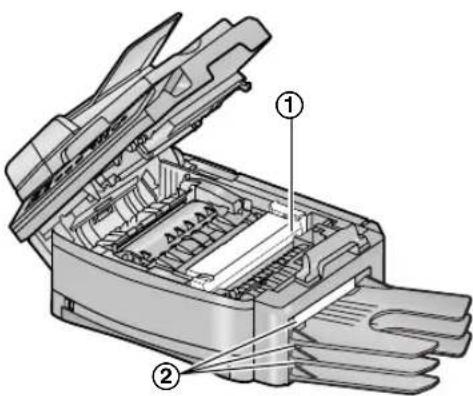
- Zespół grzewczy (①) rozgrzewa się do wysokiej temperatury. Nie należy go dotykać.

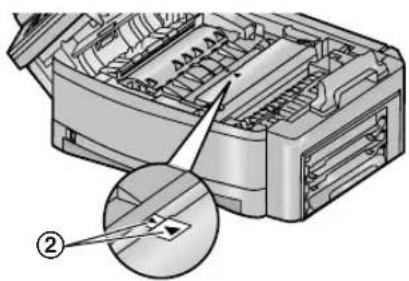
- Podczas drukowania lub bezpośrednio po jego zakończeniu nagrzewa się również obszar w pobliżu wyjścia papieru (2). Jest to normalne.
- Kiedy bierzesz do ręki kasetę z tonerem, pamiętaj o następujących zasadach:
– Nie pozostawiaj kasety z tonerem bez opakowania zabezpieczającego przez czas dłuższy. Skróci to bowiem żywotność tonera.
- Jeżeli jakaś ilość tonera dostanie się do organizmu, wypij kilka szklanek wody, aby rozcieńczyć zawartość żołądka i skontaktuj się z lekarzem.
- Jeżeli dojdzie do kontaktu tonera z oczami, przemyj oczy obficie woda i skontaktuj się z lekarzem.
- Jeżeli dojdzie do kontaktu tonera ze skóra, starannie umyj ją woda z mydłem.
- Jeśli jakaś ilość tonera np. w skutek jego rozpylenia w powietrzu dostanie się do dróg oddechowych, wyjdź do pomieszczenia w którym powietrze jest czyste i skontaktuj się z lekarzem.
Zespół bębna
- Przed zainstalowaniem zespołu bębna zapoznaj się z procedurą przedstawioną na stronie str. 13. Po przeczytaniu instrukcji otwórz opakowanie zabezpieczające zespół bębna. Zespół bębna zawiera światłoczuły bęben. Wystawienie bębna na działanie światła może go zniszczyć. Po otwarciu opakowania zabezpieczającego:
– Nie poddawaj zespołu bębna działaniu światła przez ponad 5 minut.
– Nie dotykaj ani nie zarysuj czarnej powierzchni bębna.
- Nie umieszczaj zespołu bębna w miejscach zakurzonych, brudnych lub w miejscach o wysokiej wilgotności powietrza.
- Nie narażaj zespołu bębna na bezpośrednie działanie promieni słonecznych.
OSTRZEŻENIE:
- Aby uniknąć ryzyka pożaru lub porażenia prądem, nie wystawiaj telefaksu na działanie deszczu lub wilgoci.
- Jeśli z urządzenia zacznie wydostawać się dym, dziwny zapach lub nietypowe odgłosy, należy odłączyć zasilanie urządzenia. Taki stan może spowodować pożar lub porażenie prądem. Po upewnieniu się, że dym przestał wydobywać się z urządzenia, skontaktuj się z autoryzowanym punktem serwisowym.
- Sprawdź, czy urządzenie znajduje się w dobrze wentylowanym pokoju, aby nie zwiększała się ilość ozonu w powietrzu. Ponieważ ozon jest cięższy niż powietrze, zaleca się wentylowanie na poziomie podłogi.
Nielegalne kopie
- Tworzenie kopii pewnych dokumentów jest niezgodne z prawem.
Kopiowanie pewnych dokumentów może być nielegalne w twoim państwie. Osoby wykonujące nielegalne kopie mogą zostać skazane na karę więzienia lub/i na zapłacenie grzywny. Poniżej są przykłady dokumentów, których kopiowanie może być nielegalne w twoim państwie.
- P i e n i ądze
- Banknoty i czeki
– Obligacje bankowe i rządowe oraz papiery wartościowe
– Paszporty i dowody osobiste - Materiał objęty prawami autorskimi lub znaki towarowe bez zgody właściciela
– Znaczki pocztowe i inne zbywalne dokumenty prawne
Powyższa lista nie jest kompletna i nie ponosimy odpowiedzialności za jej kompletność lub dokładność. W razie wątpliwości, skontaktuj się ze swoim adwokatem.
Uwaga:
- Zainstaluj urządzenie w miejscu pod nadzorem, aby zapobiec nielegalnemu kopiowaniu.
Informacje na temat utylizacji sprzętu elektrycznego i elektronicznego (z prywatnych gospodarstw domowych)


Ten symbol na produktach i dołączonej do nich dokumentacji oznacza, że zużytego sprzętu elektrycznego i elektronicznego nie należy wyrzucać razem ze zwykłymi odpadami domowymi.
W celu właściwej utylizacji, odzysku i recyklingu należy dostarczyć te produkty do wyznaczonego punktu zbiórki odpadów, gdzie zostaną one nieodpłatnie przyjęte.
W niektórych krajach możliwy jest także zwrot produktów u lokalnego sprzedawcy przy zakupie nowego produktu tego samego rodzaju.
Utylizacja produktu we właściwy sposób pomaga oszczędzać cenne surowce i chroni przed potencjalnie szkodliwym wpływem na zdrowie ludzkie i środowisko naturalne wynikającym z niewłaściwego obchodzenia się z odpadami. Należy skontaktować się z lokalnym urzędem, aby uzyskać więcej informacji o zakładzie utylizacji.
Utylizacja odpadów w niewłaściwy sposób może być karalna, zgodnie z przepisami prawa obowiązującymi w danym kraju.
Informacje dla użytkowników biznesowych w Unii Europejskiej
Aby uzyskać dalsze informacje na temat możliwości utylizacji zużytego sprzętu elektrycznego i elektronicznego, należy skontaktować się ze sprzedawcą lub dystrybutorem.
Informacje na temat utylizacji w krajach nienależących do Unii Europejskiej
Ten symbol obowiązuje tylko na terenie Unii Europejskiej.
Jeżeli konieczna jest utylizacja tego produktu, należy skontaktować się z miejscowymi władzami lub sprzedawcą sprzętu w celu uzyskania informacji o właściwym sposobie pozbycia się odpadów.
Zapewnienie optymalnego działania
Kaseta z tonerem i zespół bębna
- W celu uzyskania optymalnej wydajności i jakości wydruków zaleca się stosowanie oryginalnych tonerów i bębnów firmy Panasonic. Firma nie ponosi odpowiedzialności za niżej wymienione problemy spowodowane przez tonery i bębny innych firm niż Panasonic:
– Uszkodzenie urządzenia
– Słaba jakość druku
– Nieprawidłowa praca
- Podczas procesu drukowania urządzenie wytwarza wysoką temperaturę. Naturalnym zjawiskiem jest, że podczas i na krótko po zakończeniu drukowania wyczuwalny jest zapach przegrzanego powietrza. Upewnij się, że urządzenie zostało ustawione w dobrze wentylowanym pomieszczeniu.
- Aby optymalnie wykorzystać żywotność zespołu bębna, nie wyłączaj urządzenia zaraz po zakończeniu drukowania. Pozostaw urządzenie włączone przez min. 30 minut po zakończeniu drukowania.
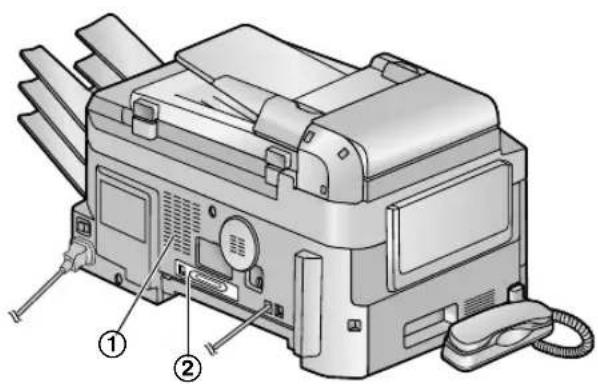
- Nie zasłaniaj otworów i szczelin wentylacyjnych urządzenia. Sprawdzaj regularnie ich stan oraz usuwaj wszelakie zabrudzenia i kurz przy pomocy odkurzacza (①).
- Podczas wymiany kasety z tonerem lub zespołu bębna dopilnuj aby kurz, woda lub inne płyny nie miały kontaktu z zespołem bębna. Może to wpłynąć na jakość drukowania.
Elektryczność statyczna
- Aby zapobiec uszkodzeniu interfejsów telefaksu i/lub innych podzespołów wewnętrznych przez elektryczność statyczną. Przed dotknięciem złącz dotknij uziemnionego przedmiotu np. (②)
- Umieść telefaks z dala od urządzeń generujących zakłócenia elektryczne, takich jak lampy fluorescencyjne, czy silniki.
- Telefaks należy chronić przed kurzem, wilgocią, wysoką temperaturą i wibracjami.
- Nie należy narażać telefaksu na bezpośrednie działanie promieni słonecznych.
- Na telefaksie nie wolno stawiać żadnych ciężkich przedmiotów.
- Jeśli urządzenie nie będzie używane przez dłuższy okres czasu, wyjmij wtyczkę z gniazda zasilającego.
- Urządzenie należy umieścić z dala od źródeł ciepła, takich jak grzejniki, kuchenki itp. Nie należy go umieszczać w pomieszczeniach o temperaturze niższej niż 10 °C lub wyższej niż 32,5 °C. Unikaj także wilgotnych piwnic.
Papier faksowy
- Przechowuj nieużywany papier w oryginalnym opakowaniu, w chłodnym i suchym miejscu. Niewłaściwe przechowywanie może obniżyć jakość wydruku.
Rutynowa konserwacja
- Wytrzyj zewnętrzną część urządzenia miękką ściereczką. Nie używaj benzyny, rozcieńczalnika ani proszku do szorowania.
Przenoszenie urządzenia
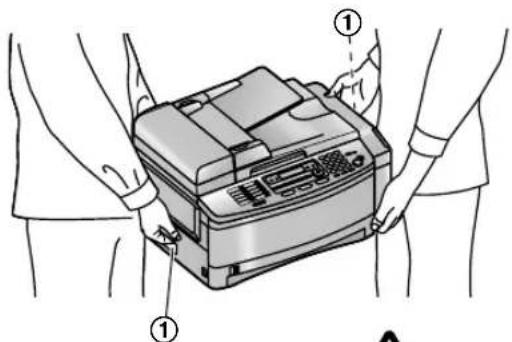
- Urządzenie wazy około 18 kg i bardzo ważne jest, aby przenosiły je dwie osoby.
- Podczas przenoszenia urządzenia, należy trzymać je za oba uchwyty boczne (①).
1. Wprowadzenie i instalacja
Wyposażenie
1.1 Wyposażenie załączone w zestawie......9
1.2 Materiały eksploatacyjne.... 10
Rozmieszczenie przycisków
1.3 Opis przycisków 10
1.4 Ogólny wygląd telefaksu 11
Instalacja
1.5 Kaseta z tonerem i zespół bębna .....13
1.6 Taca dokumentów 15
1.7 Tace wyjściowe 16
1.8 Papier faksowy.... 17
1.9 Słuchawka.... 20
2. Przygotowanie
Podłączanie i konfiguracja
2.1 Podłączenie telefaksu 22
2.2 Włączanie przełącznika zasilania......23
2.3 Tryb wybierania numeru.... 23
2.4 Wybór trybu pracy (Telefaks/Kopiarka/Skaner)
24
Przycisk Pomoc
2.5 Funkcja pomocy 24
Głośność
2.6 Regulacja poziomów głośności .....25
Programowanie początkowe
2.7 Data i godzina 25
2.8 Twoje logo.... 26
2.9 Twój numer faksu.... 28
3. Telefon
Wybieranie automatyczne
3.1 Zapisywanie nazwisk i numerów dla funkcji wybierania jednoprzyciskowego i w książce telefonicznej .....29
3.2 Wykonywanie połączenia telefonicznego przy użyciu funkcji wybierania jednoprzyciskowego i k s i ążki telefonicznej....30
4. Telefaks
Wysyłanie dokumentów
4.1 Używanie urządzenia jako telefaksu ..... 32
4.2 Wysyłanie dokumentów ręcznie....32
4.3 Wymagania dotyczące dokumentów...... 34
4.4 Wysyłanie dokumentów przy użyciu funkcji wybierania jednoprzyciskowego i książki telefonicznej ....35
4.5 Rozsyłanie dokumentów 36
Odbieranie dokumentów
4.6 Automatyczne odbieranie dokumentów – odbiór automatyczny włączony .....38
4.7 Ręczne odbieranie dokumentów – odbiór automatyczny wyłączony .....39
4.8 Przyłączenie aparatu zgłoszeniowego .....41
4.9 Polling (pobieranie wiadomości
pozostawionych do odbioru na innym telefaksie)....41
4.10 Blokada wiadomości niepożądanych (zapobieganie odbieraniu dokumentów od określonych abonentów) 42
5. Identyfikacja abonenta wywołującego
Identyfikacja abonenta wywołującego
5.1 Usługa identyfikacji abonenta wywołującego..
43
5.2 Przeglądanie informacji o abonencie wywołującym i oddzwanianie ....44
5.3 Zapisywanie informacji o abonencie
wywołującym w pamięci wybierania
jednoprzyciskowego i w książce telefonicznej
45
6. Kopiowanie
Kopiowanie
6.1 Używanie urządzenia jako kopiarki......46
6.2 Sporządzanie kopii 46
6.3 Inne funkcje kopiowania.... 48
7. Oprogramowanie wielofunkcyjne (Multi-Function Station)
Ustawienia
7.1 Podłączanie do komputera .....50
7.2 Instalacja oprogramowania wielofunkcyjnego (Multi-Function Station)....50
7.3 Uruchamianie oprogramowania
wielofunkcyjnego (Multi-Function Station)... 52
Drukowanie
7.4 Używanie urządzenia jako drukarki .....52
Skanowanie
7.5 Używanie urządzenia jako skanera .....55
Zdalna obsługa
7.6 Obsługa urządzenia z komputera .....56
Faks z komputera
7.7 Wysyłanie/otrzymywanie faksu za pomocą oprogramowania wielofunkcyjnego (Multi-Function Station)....57
7.8 Kontrola stanu urządzenia 58
7.9 Inne informacje 59
8. Funkcje programowane przez użytkownika
Zestawienie funkcji
8.1 Programowanie.... 60
8.2 Tabela poleceń sterowania bezpośredniego...
61
8.3 Funkcje podstawowe.... 64
8.4 Funkcje faksu 66
8.5 Funkcje kopiowania.... 69
8.6 Funkcje skanowania.... 70
8.7 Funkcje sieciowe.... 70
9. Pomoc
Komunikaty o błędach
9.1 Komunikaty o błędach – raporty......72
9.2 Komunikaty o błędach – wyświetlacz......73
Rozwiązywanie problemów
9.3 Kiedy funkcja nie działa, sprawdź tutaj, zanim wezwiesz pomoc....76
Wymiana
9.4 Wymiana kasety z tonerem i zespołu bębna... 82
Blokady
9.5 Zablokowany papier.... 85
9.6 Zablokowane dokumenty (automatyczny podajnik dokumentów) .....90
Czyszczenie
9.7 Czyszczenie białej płyty i szyby skanera .... 91
9.8 Czyszczenie rolek podajnika dokumentów . 94
10.Informacje ogólne
Wydruki raportów
10.1 Wydruk parametrów funkcji, numerów telefonicznych i raportów .....96
Specyfikacja
10.2 Specyfikacja.... 97
Deklaracja zgodności
10.3 Deklaracja zgodności.... 100
Prawa autorskie
10.4 Informacja o prawach autorskich i licencjach.. 101
11. Indeks
11.1 Indeks.... 107
1.1 Wyposażenie załączone w zestawie
| Nr Opis | Ilość Uwagi | ||
| 1 | Przewód zasilający 1 ---- | ||
| 2 | Przewód telefoniczny 1 ---- | ||
| 3 | Słuchawka 1 ---- | ||
| 4 | Przewód słuchawkowy 1 ---- | ||
| 5 | Podstawa słuchawki 1 ---- | ||
| 6 | Tace wyjściowe 3 ---- | ||
| 7 | Taca dokumentów 1 ---- | ||
| 8 | Urządzenie bębnowe | 1 | Patrz str. 99. |
| 9 | Kaseta z tonerem(kaseta rozruchowa) | 1 | umożliwia wydrukowanie ok. 800 stron formatu A4 przy 5% stopniu zaczernienia obrazu (str. 98). |
| 10 | Instrukcja użytkowania 1 ---- | ||
| 11 | Szybkie uruchomienie telefaksu | 1 ---- | |
| 12 | CD-ROM | 1 | Patrz str. 50. |
| 13 | Arkusz naklejek na tace wyjściowe | 1 | Przyklej do tacy wyjściowej (str. 16). |
①
②
③
④
⑤
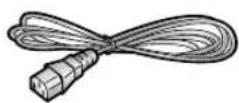

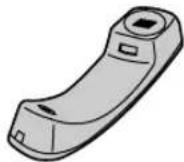

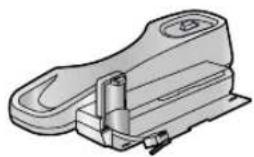
- W przypadku uszkodzenia lub braku jakiegoś elementu wyposażenia należy skontaktować się ze sprzedawcą.
- Zachowaj fabryczne opakowanie telefaksu na wypadek późniejszego transportu lub wysyłki urządzenia.
1.2 Materiały eksploatacyjne
W celu zapewnienia właściwego funkcjonowania urządzenia zalecane jest używanie kasety z tonerem i zespołu bębna marki Panasonic. Specyfikację zamieszczono na str. 98.
1.2.1 Dostępne wyposażenie
- Kaseta z tonerem na wymianę (KX-FA85X/KX-FA85E)
– Zespół bębna na wymianę (KX-FA86X/KX-FA86E) - Opcjonalny dolny podajnik papieru (KX-FA101X/KX-FA101E)
- Opcjonalna karta sieciowa (KX-FA102X/KX-FA102E)
1.3 Opis przycisków
- Rozlóż przednią okładkę, aby zobaczyć rozmieszczenie przycisków.
① Klawiatura wybierania jednoprzyciskowego
- Używanie funkcji wybierania jednoprzyciskowego (str. 29, 35).
② [ROZSYŁANIE]
- Rozsyłanie dokumentu do wielu odbiorców (str. 36, 37).
③ [IDENTYFIKACJA NUMERU]
- Korzystanie z usługi identyfikacji abonenta wywołującego (str. 44, 45).
- Zmiana sposobu wyświetlania informacji o abonencie wywołującym (str. 44).
4 [POMOC]
- Wydruk pomocnych informacji do wglądu w k a żdej chwili (str. 24).
⑤ [PODAJNIK PAPIERU][KSIAŻKA TELEFONICZNA]
- Wybieranie podajnika papieru i rozmiaru papieru w celu kopiowania (str. 47).
- Wywoływanie książki telefonicznej (str. 30, 37).
6 [KONTRAST]
- Ustawienie kontrastu (str. 33, 46).
7 [ROZDZIELCZOŚĆ]
- Ustawienie rozdzielczości (str. 32, 46).
8 [ZOOM][SZYBKIE SKANOWANIE]
- Powiększanie i pomniejszanie dokumentu podczas kopiowania (str. 48).
- Zapisywanie zeskanowanego dokumentu w pamięci, a następnie przesłanie go (str. 33).
⑨ [MENU]
- Rozpoczęcie i zakończenie programowania.
10 [KASUJ]
- Kasowanie znaków z nazw i numerów telefonicznych (str. 27).
- Powrót do poprzedniego kroku podczas pracy.
11 [SORTUJ]
- Sortowanie dokumentów wielostronicowych (str. 48).
12 [ROZSYŁ. NIETYPOWE]
- Ręczne rozsyłanie dokumentu do wielu odbiorców (str. 36, 37).
13 [FAKS ODPOW. AUTOM.]
- Włączenie/wyłączenie trybu automatycznego odbioru (str. 38).
14 [DOLNY]
- Wybór pozycji 10–18 dla funkcji wybierania jednoprzyciskowego (str. 29, 35).
15 [FAKS]
- Aby przełączyć na tryb faksu (str. 24, 32).
16 [KOPIA]
- Aby przełączyć na tryb kopiowania (str. 24, 46).
17 [USTAW]
- Służy do zachowywania ustawień podczas programowania.
18 [SKANOWANIE]
- Aby przełączyć na tryb skanowania (str. 24, 56).
19 Przycisk nawigacyjny
- Regulacja poziomu głośności (str. 25).
- Wyszukiwanie zapisanych pozycji (str. 35).
- Wybór funkcji lub ustawienia funkcji podczas programowania (str. 60).
20 [TON]
- W przypadku linii z wybieraniem impulsowym, podczas wybierania numeru zmienia tymczasowo tryb wybierania na tonowy.
21 [POWT.][PAUZA]
- Powtarza wybieranie ostatniego numeru. Jeśli podczas wykonywania połączenia telefonicznego z wykorzystaniem funkcji [GŁOŚNIK] linia jest zajęta, telefaks automatycznie powtórzy wybieranie numeru do 5 razy.
- Wstawianie pauzy podczas wybierania.
22 [FLASH]
- Umożliwia dostęp do dodatkowych usług telefonicznych lub przekazywanie połączeń wewnętrznych.
23 [GŁOŚNIK]
- Umożliwia wybranie numeru tel. i połączenie (bez możliwości rozmowy). Po naciśnięciu [GŁOŚNIK] podczas rozmowy, będzie można słyszeć rozmówcę, ale on nie będzie mógł słyszeć ciebie.
24 [START]
- Rozpoczęcie przesyłania lub odbioru faksu.
• Kopiowanie dokumentu (str. 46). - Skanowanie dokumentu (str. 56).
25 [STOP]
- Przerywa operację lub programowanie.
1.4 Ogólny wygląd telefaksu
1.4.1 Widok z przodu
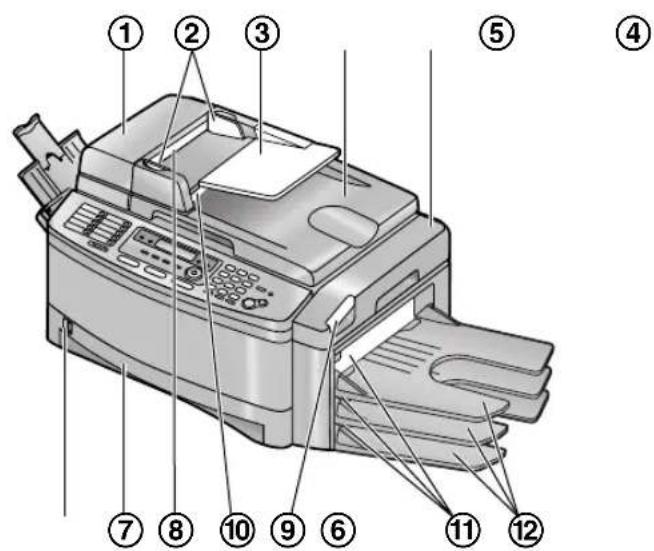
① Pokrywa automatycznego podajnika dokumentów
② Prowadnice dokumentu
③ Taca dokumentów
④ Pokrywa skanera
⑤ Górna pokrywa
⑥ Wskaźnik ilości papieru
⑦ Podajnik papieru
⑧ Wejście dokumentu
⑨ Wyjście dokumentu
⑩ Dźwignia otwierająca pokrywę
⑪ Wyjście papieru
⑫ Tace wyjściowe
1.4.2 Widok z tyłu
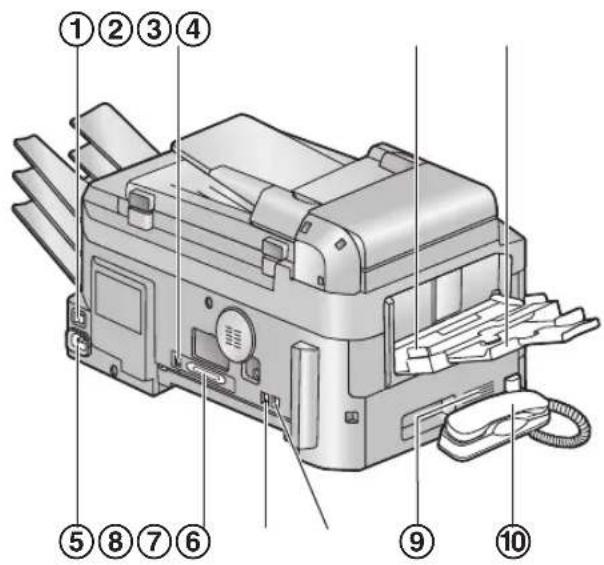
① Włącznik zasilania
② Złącze interfejsu USB
③ Prowadnice papieru
④ Podajnik uniwersalny
⑤ Gniazdo wejściowe przewodu zasilającego
⑥ Złącze opcjonalnej karty sieciowej
⑦ Gniazdo linii telefonicznej
⑧ Gniazdo dodatkowego telefonu
⑨ Głośnik
⑩ Słuchawka
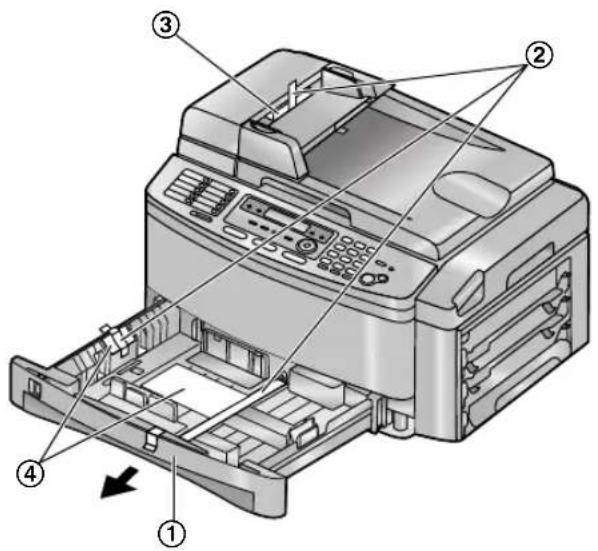
Usuwanie taśmy zabezpieczającej
Otwórz poprzez wyciągnięcie podajnik papieru (①), następnie zdejmij taśmę (②), wkładkę (③) i papier (④).
1.5 Kaseta z tonerem i zespół bębna
Załączona kaseta z tonerem to kaseta rozruchowa. Umożliwia ona wydrukowanie ok. 800 stron formatu A4 przy 5 % stopniu zaczernienia obrazu (str. 98).
- Wymiana kasety z tonerem i zespołu bębna - patrz str. 82.
Ostrzeżenie:
- Przed przystąpieniem do instalacji przeczytaj poniższą instrukcję. Po przeczytaniu instrukcji otwórz opakowanie zabezpieczające zespół bębna. Zespół bębna zawiera światłoczuły bęben. Wystawienie bębna na działanie światła może go zniszczyć. Po otwarciu opakowania zabezpieczającego:
- Nie poddawaj zespołu bębna działaniu światła przez ponad 5 minut.
– Nie dotykaj ani nie zarysuj czarnej powierzchni bębna.
- Nie umieszczaj zespołu bębna w miejscach zakurzonych, brudnych lub w miejscach o wysokiej wilgotności powietrza.
- Nie narażaj zespołu bębna na bezpośrednie działanie promieni słonecznych.
- Nie pozostawiaj kasety z tonerem bez opakowania zabezpieczającego przez czas dłuższy. Skróci to bowiem żywotność tonera.
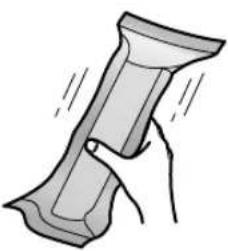
1 Przed otwarciem opakowania zabezpieczającego nowej kasety z tonerem potrząśnij nią w pionie co najmniej 5 razy.
2 Wyjmij kasetę z tonerem i zespół bębna z opakowań zabezpieczających.
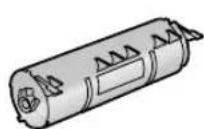
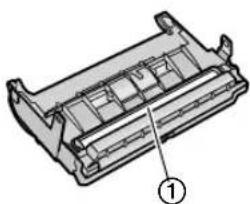
- Nie dotykaj ani nie zarysuj czarnej powierzchni bębna (①).
3 Włóż kasetę z tonerem (①) do zespołu bębna (②).
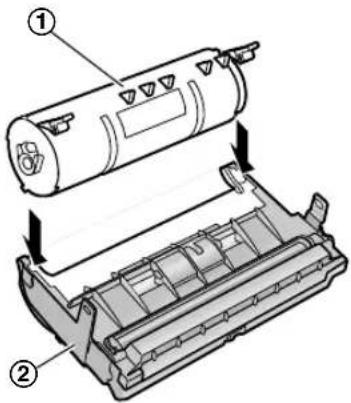
4 Wciśnij kasetę z tonerem tak, aby wskoczyła na miejsce.
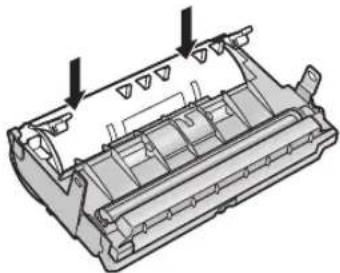
5 Przekręć mocno dwie zielone dźwignie (①) na kasecie z tonerem.
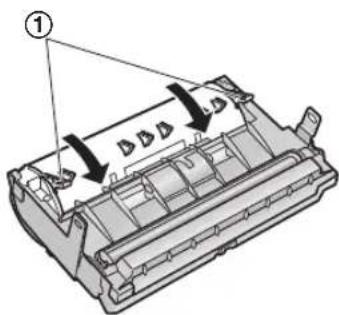
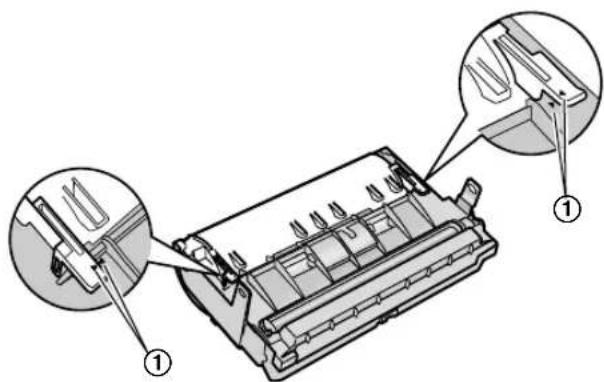
6 Aby prawidłowo zainstalować kasetę z tonerem, trójkąty (①) powinny być w jednej linii.
7 Podnieś dźwignię zwalniania pokrywy (①) i otwórz górną pokrywę (②).
Uwaga ważne:
- Przed otwarciem górnej pokrywy złóż uniwersalny podajnik papieru ( ③).
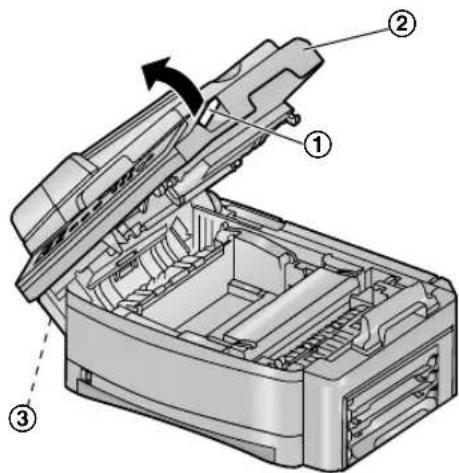
- Jeżeli dolna szyba (④) jest brudna, wytrzyj ją miękką, suchą ściereczką.
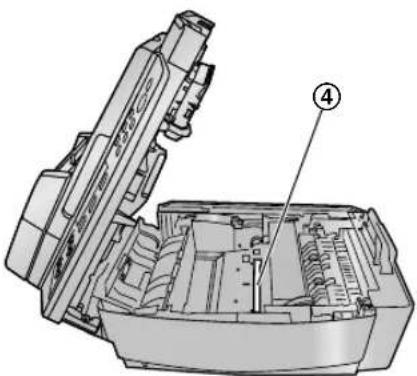
8 Założ zespół bębna i kasetę z tonerem (①), trzymając za zaczepy.
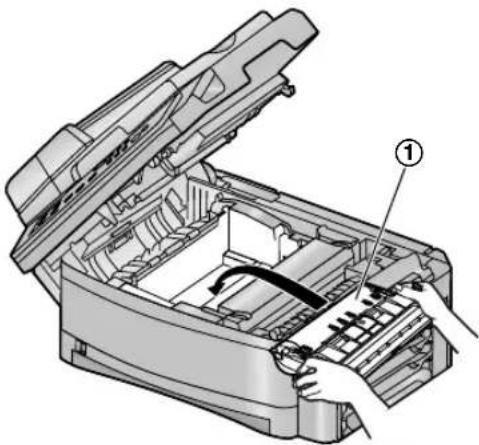
- Aby prawidłowo zainstalować kasetę z tonerem i zespół bębna, trójkąty (②) powinny być w jednej linii.
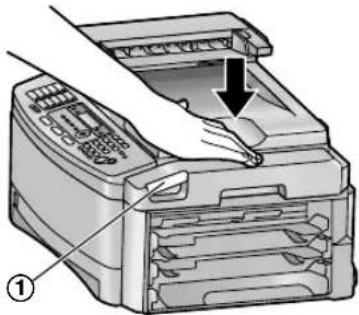
9 Zamknij górną pokrywę trzymając dźwignię zwalniania pokrywy (①). Następnie popchnij w dół prawą środkową krawędź, dopóki nie zostanie zablokowana.
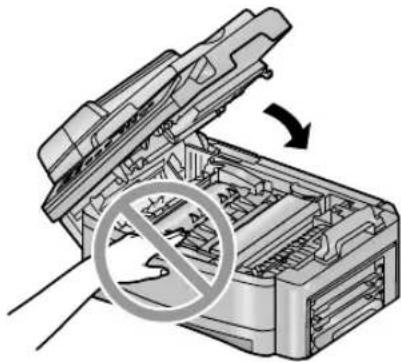
- Aby uniknąć obrażeń, nie należy wkładać dłoni pod górną pokrywą.
Funkcja oszczędzania tonera
Jeżeli chcesz zredukować zużycie tonera, włącz funkcję oszczędzania tonera (funkcja #482 na str. 66).
Wydajność kasety tonera zwiększy się wówczas o około 40 %. Uruchomienie funkcji spowoduje gorszą jakość druku.
1.6 Taca dokumentów
Wsuń podajnik papieru (①) w szczelinę (②) na tylnej ściance telefaksu.
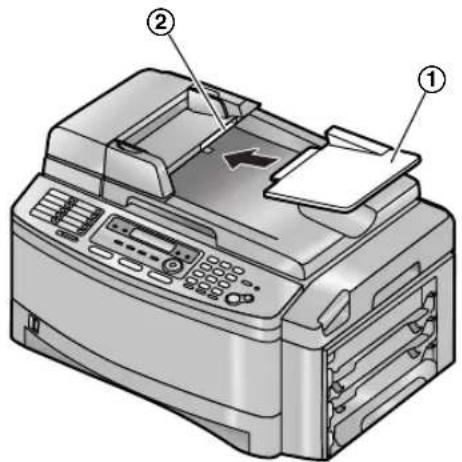
Urządzenie wyposażone jest w 3 tace wyjściowe.
Domyślnie wydruki układane są na tacach w następujący sposób:
– Górna taca wyjściowa (“#1”): Dokumenty wydrukowane z komputera lub skopiowane.
– Dolna taca wyjściowa (“#3”): Odebrane dokumenty faksowe.
- Możesz zmienić tacę wyjściową dla faksów (funkcja #441 na str. 69) i kopii (funkcja #466 na str. 70). Możesz również wybrać środkową tacę wyjściową ("#2").
Aby zmienić tację wyjściową z komputera, ustaw właściwości drukarki. Szczegóły znajdziesz na str. 53, 59.
1.7.1 Nalepianie naklejek na tace
Przyklej naklejkę (①) do tacy wyjściowej (②).
- Nalepkę 1 do górnej tacy wyjściowej ("#1")
- Naklejkę 2 do środkowej tacy wyjściowej ("#2")
- Naklejkę 3 do dolnej tacy wyjściowej ("#3")
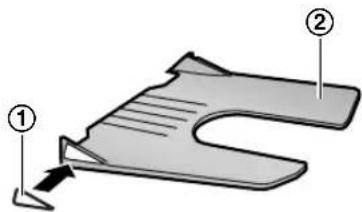
- Zamiasta naklejek 1,2,3 można użyć zgodnie z przeznaczeniem tac naklejek: wydruki, kopie, faksy. Jeśli zainstalowana jest opcjonalna karta sieciowa, na czystej naklejce można napisać np. imię użytkownika i nalepić ją na wybraną tacę.
1.7.2 Instalacja tac wyjściowych
Włóż tacę wyjściową (①) do otworów (②) i naciśnij ją w d ó ł, dopóki nie wskoczy na miejsce.
- Powtórz tą czynność, aby zainstalować inne tace wyjściowe.
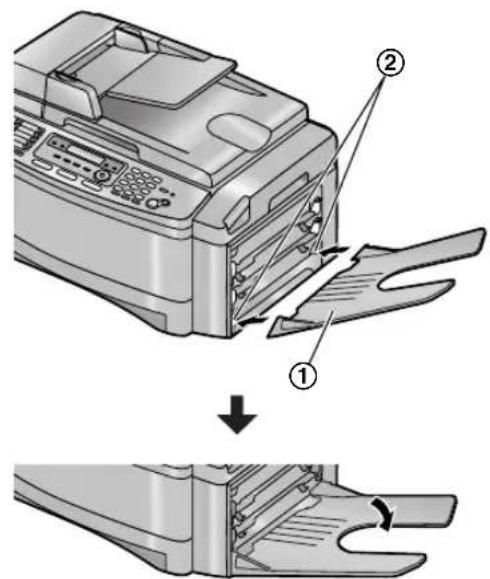
- Upewnij się, że ponumerowane tace zainstalowane są w odpowiedniej kolejności.
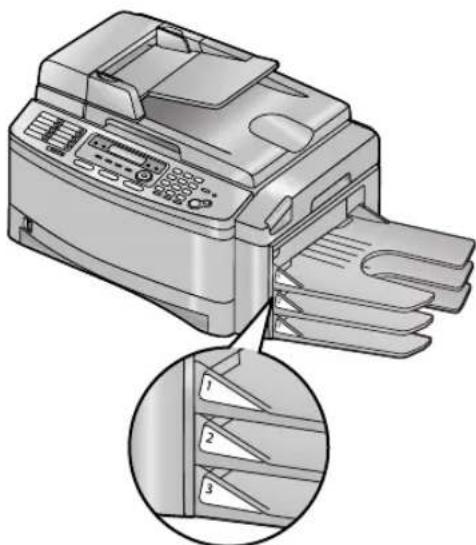
- Nie należy umieszczac telefaksu w miejscu, gdzie taca będzie często potrącana przez przechodzących ludzi.
- Górna taca wyjściowa może utrzymać około 100 stron zadrukowanych arkuszy. Pozostałe tace wyjściowe mogą utrzymać około 50 stron zadrukowanych arkuszy. Należy zdjąć zadrukowany papier, zanim taca wyjściowa się zapełni.
1.8 Papier faksowy
1.8.1 Używanie podajnika papieru
Można stosować papier rozmiaru A4 i Letter.
Podajnik papieru może pomieścić:
– Maks. 250 arkuszy papieru o gramaturze 60 g/m ^2 do 75 g/m ^2 .
- Maks. 230 arkuszy papieru o gramaturze 80 g/m ^2 .
– Maks. 200 arkuszy papieru o gramaturze 90 g/m ^2 .
- Informacje na temat właściwego papieru faksowego podano na str. 98.
- Fabrycznie format papieru w telefaksie ustawiony jest na A4. Aby zmienić format na Letter, zmień to ustawienie w następujący sposób:
- użyj [PODAJNIK PAPIERU] w try bie kopiowania (str. 47).
- w funkcji #380 (str. 65).
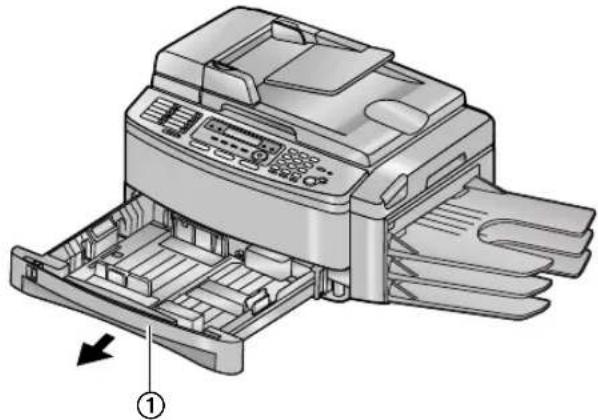
1 Ciągnąc otwórz podajnik papieru (①).
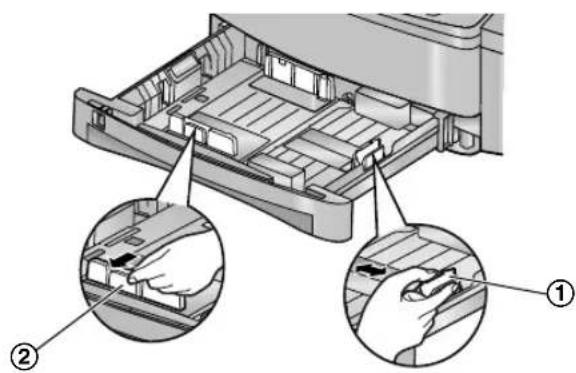
2 Chwyć prawą stronę prowadnicy papieru (①)
i przesuń ją tak, aby pasowała do oznaczenia formatu papieru.
Ściśnij przednią stronę prowadnicy papieru (②)
i przesuń ją do końca, ustawiając maksymalną szerokość.
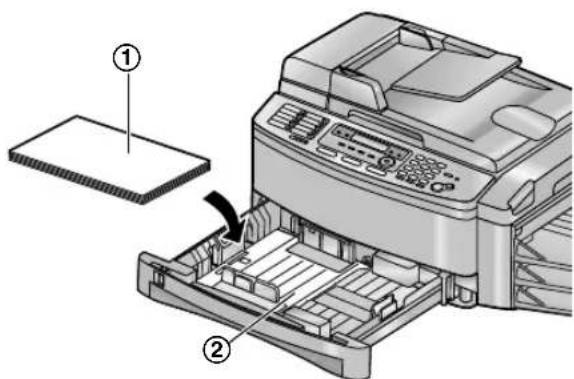
3 Przed włożeniem pliku kartek należy go przekartkować, aby zapobiec zablokowaniu papieru.

4 Włóż papier stronę do zadruku skierowaną w górę (①).
Uwaga ważne:
- Naciśnij i zablokuj płytkę (②) w podajniku papieru, jeśli jest ona podniesiona.
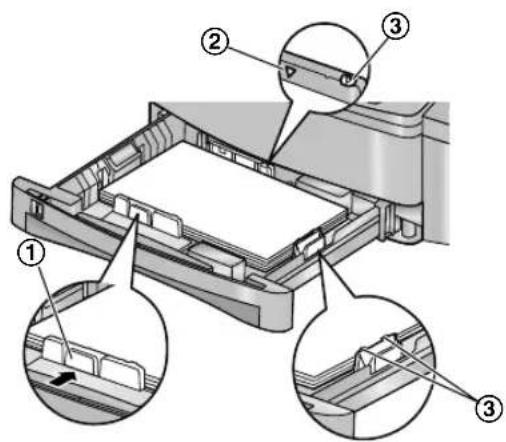
5 Dostosuj do rozmiaru papieru położenie prowadnicy (①).
- Sprawdź, czy papier mieści się pod znakiem limitu papieru (②), papier nie powinien wystawać ponad uchwyty (③).
6 Zamknij podajnik papieru.
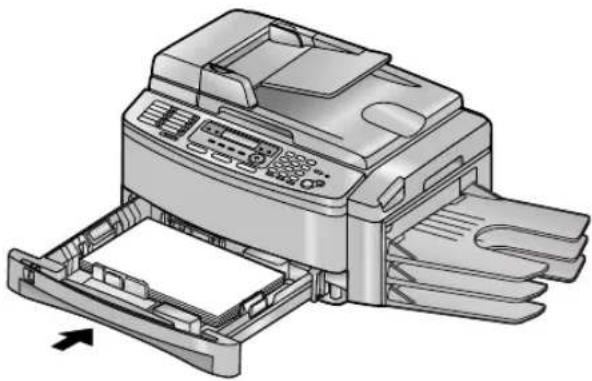
- Jeśli papier nie jest załadowany prawidłowo, ustaw ponownie prowadnice, W przeciwnym razie papier może zablokować się ponownie.
- Jeśli podajnik papieru nie zamyka się, płytka podajnika może być uniesiona do góry. Naciśnij papier i upewnij się, że leży on płasko w podajniku.
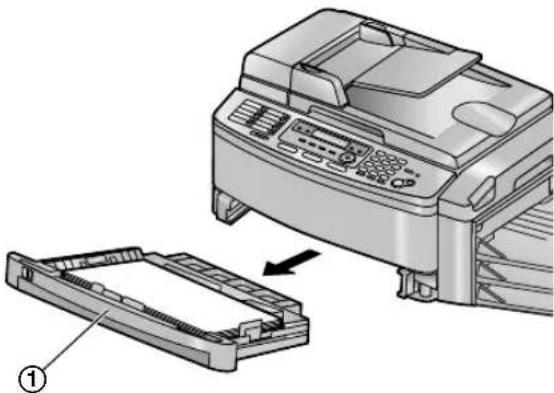
Wyciąganie podajnika papieru z urządzenia
Wyciągnij podajnik papieru (①), aż do położenia końcowego. Następnie unosząc jego przednią część wyciągnij go całkowicie z telefaksu.
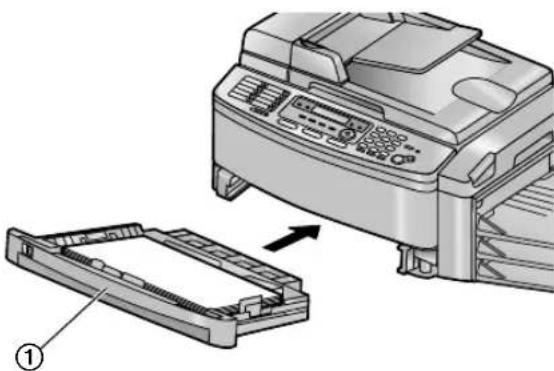
- Wkładanie podajnika papieru
Włóż do urządzenia podajnik papieru (①) trzymając uniesioną jego przednią część. Następnie wsuń go całkowicie do urządzenia.
Używanie opcjonalnego podajnika papieru Możesz dodać opcjonalny podajnik papieru (Model nr KX-FA101X/KX-FA101E). Potrzebne informacje znajdziesz na str. 10.
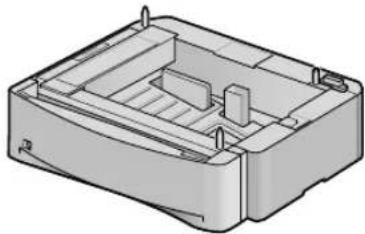
Można stosować papier rozmiaru A4, Letter i Legal. Opcjonalny podajnik papieru może pomieścić:
– Maks. 500 arkuszy papieru o gramaturze 60 g/m ^2 do 75 g/m ^2 .
- Maks. 460 arkuszy papieru o gramaturze 80 g/m ^2 .
- Maks. 400 arkuszy papieru o gramaturze 90 g/m ^2 .
- Format papieru w telefaksie ustawiony jest fabrycznie na A4. Aby zmienić format na Letter lub Legal, zmień to ustawienie w następujący sposób:
- używając [PODAJNIK PAPIERU] w try b i e kopiowania (str. 47).
- w funkcji #382 (str. 65).
Uwaga ważne:
- Przed rozpoczęciem instalacji opcjonalnego podajnika, proszę sprawdzić, czy urządzenie jest wyłączone. Aby uzyskać więcej informacji o instalacji, proszę przeczytać podręcznik instalacji opcjonalnego podajnika papieru.
- Po instalacji możesz wybrać opcjonalny podajnik dla funkcji faksowania i kopiowania.
– ustawienie podajnika dla funkcji faksowania (funkcja #440 na str. 68)
– ustawienie podajnika dla funkcji kopiowania (funkcja #460 na str. 69)
- Aby użyć opcjonalnego podajnika papieru dla funkcji drukarki PC należy zmienić właściwości drukarki. Szczegóły znajdziesz na str. 59.
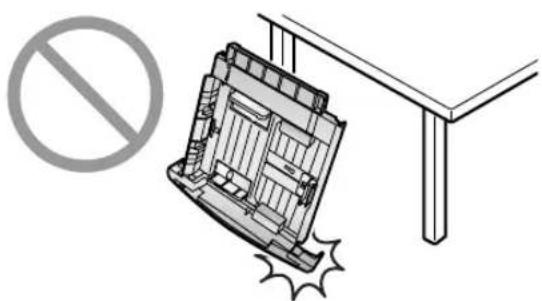
Ostrzeżenie dotyczące podajnika papieru / opcjonalnego podajnika papieru
- Uważaj, aby nie upuścić podajnika papieru.
1.8.2 Używanie podajnika uniwersalnego
Można stosować papier rozmiaru A4, Letter i Legal. Uniwersalny podajnik papieru może pomieścić:
-
Maks. 30 arkuszy papieru o gramaturze 60 g/m ^2 do 75 g/m ^2 .
– Maks. 30 arkuszy papieru o gramaturze 80 g/m ^2 .
– Maks. 25 arkuszy papieru o gramaturze 90 g/m ^2 . -
Informacje na temat właściwego papieru faksowego podano na str. 98.
- Format papieru w telefaksie ustawiony jest fabrycznie na A4. Aby zmienić format na Letter lub Legal, zmień to ustawienie w następujący sposób:
- używając [PODAJNIK PAPIERU] w try bie kopiowania (str. 47).
- w funkcji #381 (str. 65).
- Możesz również drukować na foliach, naklejkach i kopertach (str. 52).
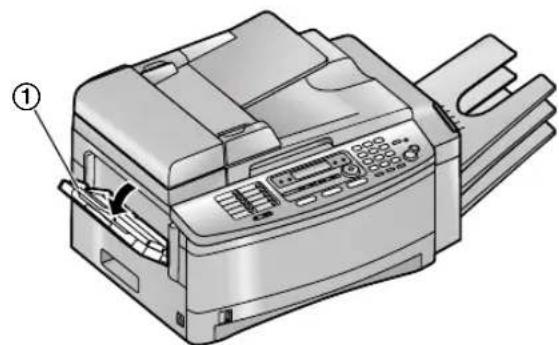
1 Pociagnij i otwórz uniwersalny podajnik papieru (①) na lewo, następnie wyciągnij delikatnie przedłużenie (②), aż wskoczy na miejsce.
- Sprawdź, czy linie na naklejce są równo względem krawędzi urządzenia.
2 Przed włożeniem pliku kartek należy go przekartkować, aby zapobiec zablokowaniu papieru.

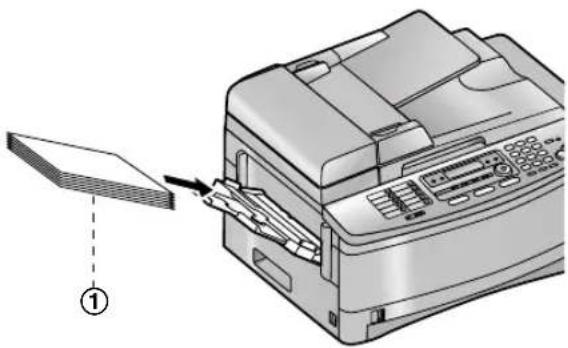
3 Włóż papier, stronę do zadruku skierowaną w dół (①).
4 Dostosuj szerokość prowadnic (①) do rozmiaru papieru.
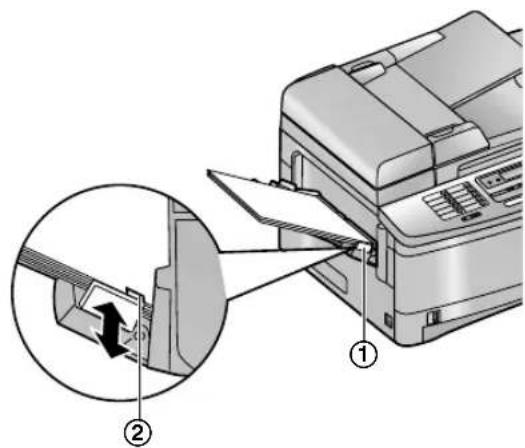
- Papier nie powinien sięgać powyżej zaczepów (②).
- Jeżeli papier założony jest nieprawidłowo, popraw go, gdyż może zablokować się wewnątrz telefaksu.
1.8.3 Sprawdzanie ilości pozostałego papieru
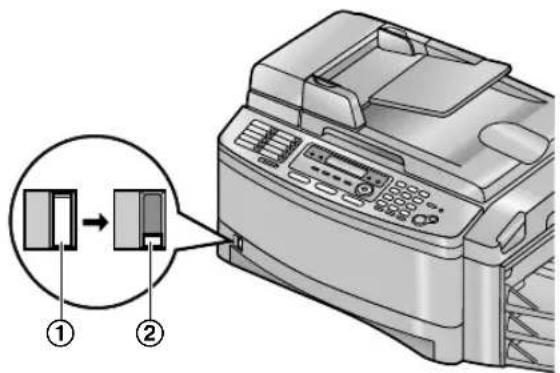
Wskaźnik ilości papieru (zielony) pozwala sprawdzić ile jeszcze pozostało papieru.
- Pełen zasobnik papieru (①).
- Pusty zasobnik (②).
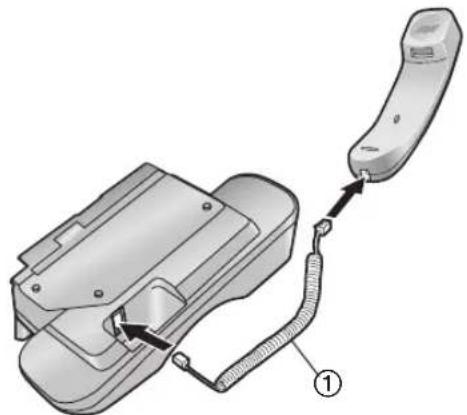
1 Podłącz przewód słuchawkowy (①) do słuchawki i jej podstawy.
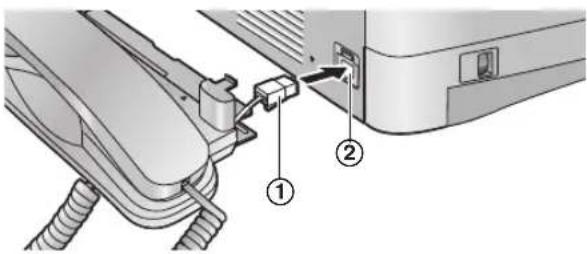
2 Podłącz wtyczkę modułu słuchawkowego (①) do gniazda (②).
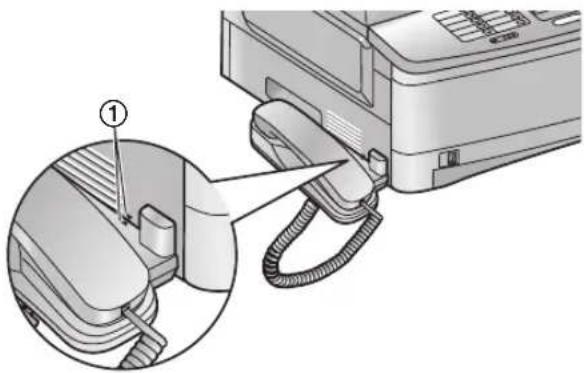
3 Włóż zaczep (①) do otworu (②) w urządzeniu a wystającą część podstawy słuchawki (③) do dolnej szczeliny "głośnika" (④).
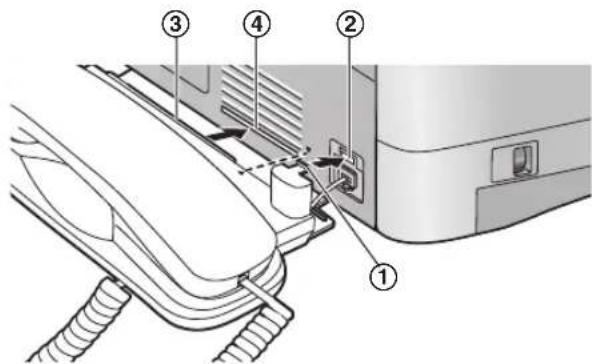
- Aby prawidłowo zainstalować słuchawkę, trójkąty (①) powinny znajdować się w jednej linii.
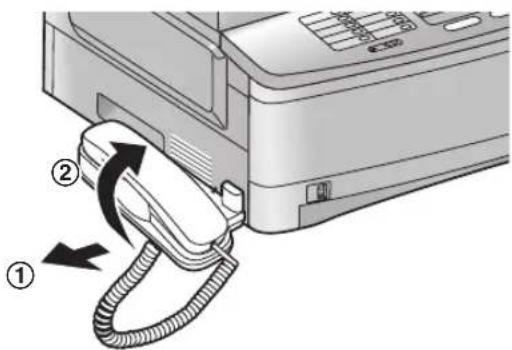
Odłączanie słuchawki
- Pociągnij moduł słuchawki trochę do przodu (①) a następnie zdejmij go unosząc w kierunku wskazanym strzałąką (②).
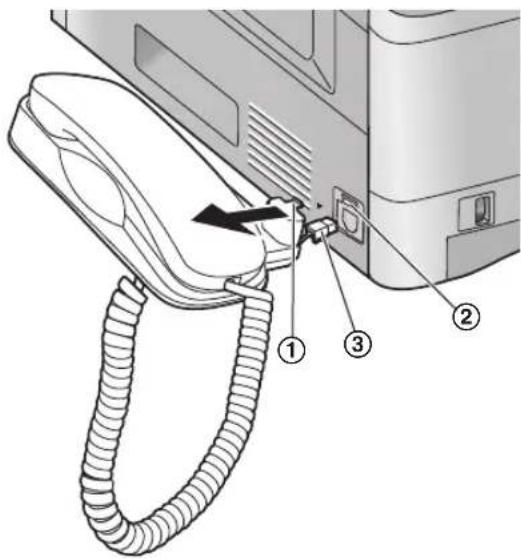
- Wyjmij zaczep (①) z otworu (②) i odłącz wtyczkę modułu słuchawki (③).
2.1 Podłączenie telefaksu
Ostrzeżenie:
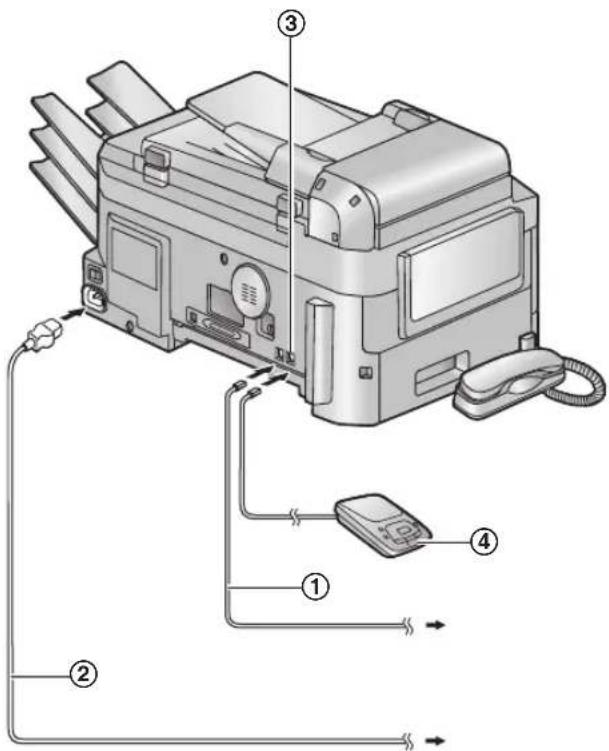
- Gniazdo zasilające powinno być łatwo dostępne i znajdować się w pobliżu telefaksu.
- Używaj przewodu linii telefonicznej dołączonego jako wyposażenie.
- Nie przedłużaj przewodu telefonicznego.
① Przewód telefoniczny
- Podłącz go do gniazda pojedynczej linii telefonicznej.
② Przewód zasilający
- Podłącz do gniazda sieci zasilającej z uziemieniem (220 – 240 V, 50/60 Hz).
③ Gniazdo [EXT]
- Możesz podłączyć aparat zgłoszeniowy lub zewnętrzny telefon. Jeśli jest założona zaślepka, zdejmij ją.
④ Aparat zgłoszeniowy (dostarczany przez użytkownika)
- Aby zapobiec wadliwemu działaniu, nie umieszczaj telefaksu w pobliżu urządzeń wytwarzających silne pole magnetyczne, np. obok telewizora lub głośników.
- Jeśli do tej samej linii telefonicznej podłączone jest jakiekolwiek inne urządzenie, może ono zakłócać działanie telefaksu.
- Urządzenie należy podłączyć do uziemionego gniazda elektrycznego.
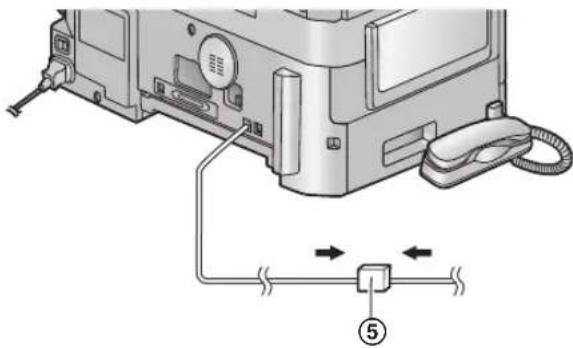
- Jeżeli urządzenie korzysta z tej samej linii telefonicznej, do której dołączony jest komputer a dostawca usług internetowych zaleca zainstalowanie filtru (⑤), podłącz urządzenie w n a s t ępujący sposób.
2.2 Włączanie przełącznika zasilania
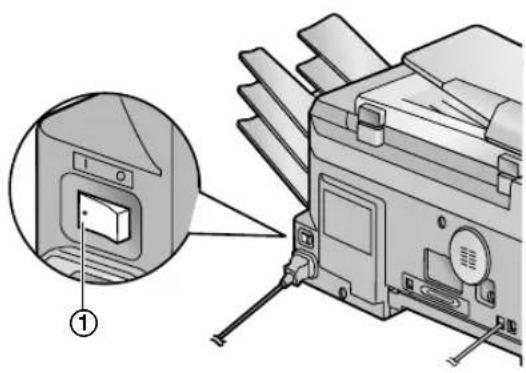
Włącz przełącznik zasilania na pozycję WŁ. (①).
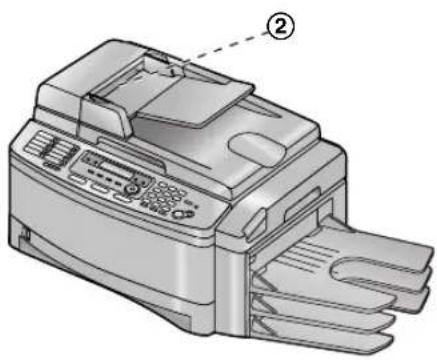
- Gdy chcesz używać urządzenia bezpośrednio po włączeniu zasilania lub gdy urządzenie nie było używane przez dłuższy okres czasu, lampa (②) zaświeci się na pewien czas a mechanizm skanera poruszy się. Jest to normalne. Potem lampa skanera zostanie włączona (domyślny okres czasu wynosi ok. 15 minut, funkcja #403 na str. 65).
2.3 Tryb wybierania numeru
Jeżeli nie udaje się uzyskać połączenia (str. 30, 32), zmień ustawienie sposobu wybierania.
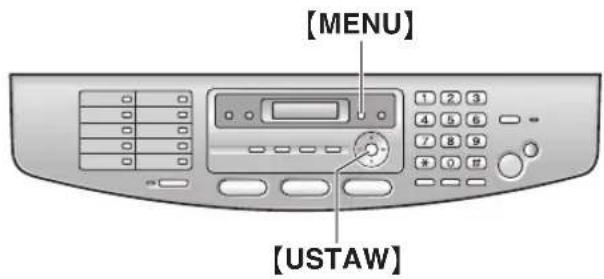
2 Naciśnij [‡], a następnie 1[0].
TRYB WYBIERANIA =TONOWY [▼▲]
3 Naciśnij 1 lub 2, aby wybrać wymagane ustawienie.
1 "IMPULSOWY": Wybieranie impulsowe. 2 "TONOWY" (domyślnie): Wybieranie tonowe.
4 Naciśnij [USTAW].
5 Aby zakończyć programowanie, naciśnij przycisk [MENU].
2.4 Wybór trybu pracy (Telefaks/Kopiarka/Skaner)
Urządzenie pracuje w trzech trybach. Możesz wybrać tryb pracy naciskając jeden z następujących przycisków.
- [KOPIA]: Wybierz ten tryb, gdy używasz urządzenia jako kopiarki (str. 46).
- [FAKS]: Wybierz ten tryb, gdy używasz urządzenia jako telefaksu (str. 32).
- [SKANOWANIE]: Wybierz ten tryb, gdy używasz urządzenia jako skanera do komputera (str. 56).
- Domyślnym trybem pracy jest tryb kopiarki. Możesz zmienić domyślny tryb pracy (funkcja #463 na str. 66) i ustawić czas po którym urządzenie wróci do domyślnego trybu pracy (funkcja #464 na str. 66).
2.5 Funkcja pomocy
Samo urządzenie zawiera pomocne informacje, które można wydrukować jako materiał do wglądu w każdej chwili.
- "USTAW. PODSTAWOWE":
Jak zaprogramować datę, godzinę, swoje logo i numer faksu. - "LISTA FUNKCJI":
Sposób programowania poszczególnych funkcji. - "KSIAZKA TELEF."
Jak rejestrować nazwiska i numery w książce telefonicznej i jak je wybierać. - "ODBIOR DOKUMENT."
Pomoc przy problemach z odbieraniem dokumentów. - "KOPIOWANIE":
Jak korzystać z funkcji kopiowania. - "RAPORTY":
Lista dostępnych raportów. - "IDENTYF.NUMER":
Używanie funkcji identyfikacji abonenta wywołującego.
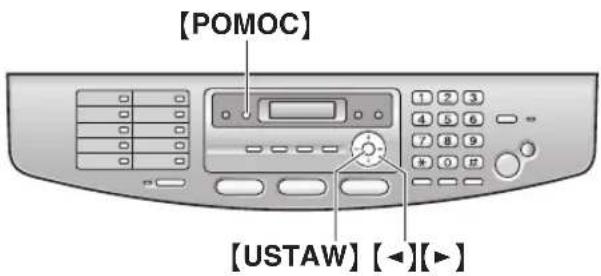
2 Naciśnij kilkakrotnie [◀] lub [▶], aby wyświetlić wymagany zapis.
3 Naciśnij [USTAW].
- Wybrana pozycja zostanie wydrukowana.
2.6 Regulacja poziomów głośności
Przed regulacją głośności, ustaw tryb pracy na tryb telefaksu (str. 32) lub tryb kopiarki (str. 46).
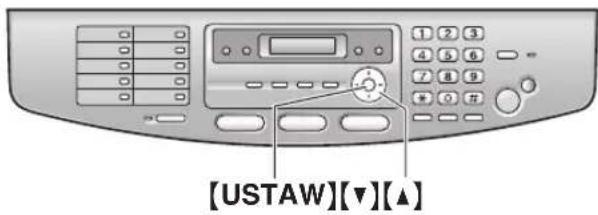
Gdy telefaks nie wykonuje żadnej operacji, naciskaj [▼] lub [▲].
- Jeżeli w podajniku znajdują się jakieś dokumenty, nie można regulować głośności. Upewnij się, że podajnik dokumentów jest pusty.
Aby wyłączyć dzwonek
- Naciśnij kilkakrotnie [▼], aby wyświetlić "DZW. WYŁ. = OK?".
-
Naciśnij [USTAW].
-
Telefaks nie będzie dzwonił przy odbieraniu połączeń, ale na wyświetlaczu pojawi się komunikat "POLACZENIE".
- Aby ponownie WŁĄCZYĆ dzwonek, naciśnij [▲].
Różne typy dzwonka
- Użytkownik może wybrać jeden z trzech typów dzwonka (funkcja #161 na str. 64).
Poziom dźwięku w głośniku
Podczas używania funkcji "GŁOŚNIK" naciskaj [▼] lub [▲].
2.7 Data i godzina
Należy ustawić aktualną datę i godzinę.
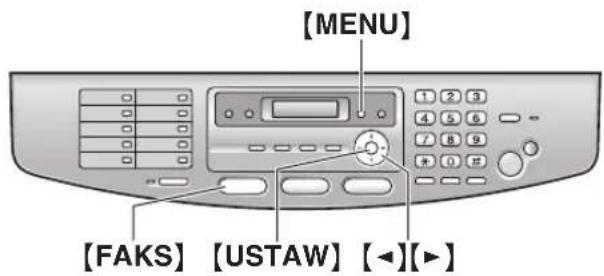
2 Naciśnij [#], a następnie 1[0]1.
USTAW DATE/GODZ NACISNIJ USTAW
3 Naciśnij [USTAW].
- Na wyświetlaczu pojawi się kursor (☐).
4 Wpisz bieżący dzień/miesiąc/rok, wybierając po 2 cyfry dla każdej wartości.
Na przykład: 10 sierpnia 2006
Naciśnij 1[0] [0][8] [0][6].
5 Wpisz bieżącą godzinę/minutę, wybierając po 2 cyfry dla każdej wartości.
Na przykład: 15:15
D: 10/M:08/R:06 CZAS:15:15
6 Naciśnij [USTAW].
PARAMETR [ ]
7 Aby zakończyć programowanie, naciśnij przycisk [MENU].
Uwaga:
- Jeżeli wybrany jest język angielski (funkcja #110 na str. 64), godzina pokazywana jest przy użyciu zegara 12-godzinnego.
Na przykład: 3:15PM (15:15)
- Naciśnij 0 1[5].
-
Naciskaj przycisk[∗], aby wybrać "PM".
-
Telefaks odbiorcy będzie drukował na górze każdej odebranej strony datę i godzinę ustawioną w u r z ądzeniu nadawcy.
- Zegar pracuje z dokładnością ±60 sekund na miesiąc.
- Po ustawieniu daty i godziny, jeśli urządzenie jest w trybie kopiarki, zmień na tryb telefaksu naciskając [FAKS]. Możesz sprawdzić datę i godzinę na wyświetlaczu.
Poprawianie błędów
Naciśnij [◀] lub [▶], aby przesunąć kursor do błędnej cyfry i wpisz właściwą.
2.8 Twoje logo
Logo stanowi zwykle nazwisko użytkownika lub nazwa firmy.
![[ZOOM]/[SZYBKE SKANOWANIE] [KASUJ] [MENU] [1 2 3 4 5 6 7 8 9 * 0 H [USTAW] [FLASH] [◀][▶][▼][▲]](/content/2026/06/1168517/images/98f175b0bd3d2aaef78b0a59925e72871e1e95b4ad92851c81f916a3d492930d.jpg)
1 Naciśnij [MENU].
USTAWIENIA SYST NACISNIJ [◀ ▶ ]
2 Naciśnij [☐], a następnie 1[0]2.
LOGO NACISNIJ USTAW
3 Naciśnij [USTAW].
- Na wyświetlaczu pojawi się kursor (☐).
LOGO=
4 Wpisz swoje logo, używając maks. 30 znaków. Szczegóły znajdziesz w tabeli znaków zamieszczonej poniżej.
5 Naciśnij [USTAW].
PARAMETR [ ]
6 Aby zakończyć programowanie, naciśnij przycisk [MENU].
Uwaga:
- Logo będzie drukowane na górze każdej strony odebranej z twojego telefaksu.
Wybieranie liter na klawiaturze
| Klawiatura Litery | |
| [1] | 1 [ ] { } + - /; . _ : ; ? | |
| [2] | A A B C C a b c 2 |
| [3] | D E E F d e f 3 |
| [4] | G H I g h i 4 |
| Klawiatura | Litery |
| [5] | J K L Ł j k l 5 |
| [6] | M N Ý O Ó m n o |
| [7] | P Q R S Ś p q r7 |
| [8] | T U V t u v 8 |
| [9] | W X Y Z Ż Ż w x yz 9 |
| [0] | 0 ( ) < > ! "% & ¥* @ ^ ' → |
| [#] | Przełącza wielkie i małe litery. |
| [FLASH] | Łącznik |
| [ZOOM] [SZYBKIE SKANOWANI E] | Wstawianie spacji. |
| [KASUJ] | Kasowanie cyfry. |
Uwaga:
- W celu wpisania innego znaku przyporządkowanego temu samemu przyciskowi naciśnij przycisk[▶], aby przesunąć kursor na następną pozycję.
- Następujące znaki nie są wyświetlane jako małe litery:
AĆEŁNÓŚŻŻ
Aby wpisać swoje logo
Na przykład: "BILL"
- Naciśnij 2 3 razy.
$$ \mathrm{LOGO} = \mathrm{B} $$
- Naciśnij 4 3 razy.
$$ \text { LOGO } = \text { B I } $$
- Naciśnij [5] 3 razy.
$$ \text { LOGO } = \text { BILL } $$
- Naciśnij [▶], aby przesunąć kursor do następnej pozycji i naciśnij[5] 3 razy.
$$ \text { LOGO } = \text { B I L } \quad \text { L } $$
Przełączanie między wielkimi i małymi literami
Naciskając przycisk【卄】 można przełączyć wielkie litery na małe i odwrotnie.
- Naciśnij 2 3 razy.
$$ \text { LOGO } = \text { B } $$
6 2. Naciśnij 4 3 razy.
$$ \text { LOGO } = \text { B I } $$
- Naciśnij [#].
$$ \mathbf {L O G O} = \mathbf {B} \cdot \mathbf {i} $$
- Naciśnij [5] 3 razy.
# \$
$$ \text { LOGO } = \text { Bi 1 } $$
Poprawianie błędów
Naciśnij [◀] lub [▶], aby przesunąć kursor do błędnej litery i wpisz właściwą.
Usuwanie litery
Naciśnij [◀] lub [▶], aby przesunąć kursor do litery, którą chcesz skasować, a następnie naciśnij [KASUJ].
- Aby wykasować wszystkie litery, naciśnij i przytrzymaj przycisk [KASUJ].
Wstawianie litery
- Naciśnij [◀] lub [▶], aby ustawić kursor po prawej stronie miejsca w którym chcesz wstawić brakujący znak.
- Naciśnij [ZOOM], aby wstawić spację a następnie wpisz żądany znak.
Wybieranie liter za pomocą przycisków [▼] lub [▲]
Zamiast korzystania z klawiatury znaki można wpisywać przy użyciu przycisków [▼] lub [▲].
- Naciśnij kilkakrotnie przycisk [▼], aby wyświetlić wymaganą literę. Znaki są wyświetlane w następującej kolejności:
- Naciśnięcie przycisku [▲] powoduje odwrócenie kolejności.
- Aby wpisać literę, naciśnij przycisk [▶].
- Aby wpisać następną literę, zacznij ponownie od punktu 1.
Uwaga:
- Następujące znaki nie są wyświetlane jako małe litery:
AĆEŁNÓŚŻŻ
2.9 Twój numer faksu
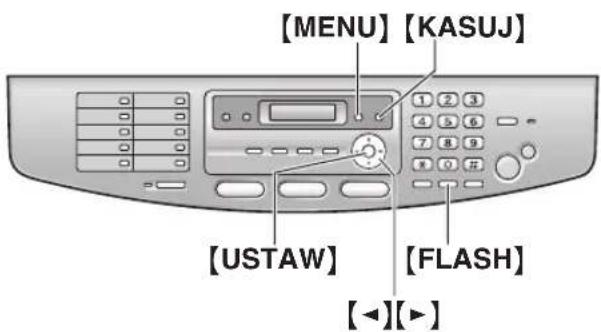
2 Naciśnij [‡], a następnie 1[0]3.
NR FAKSU
NACISNIJ USTAW
3 Naciśnij [USTAW].
- Na wyświetlaczu pojawi się kursor (■).
NR=
4 Wpisz swój numer faksu, używając maks. 20 cyfr.
Na przykład:
NR=1234567
- Aby wstawić “+”, naciśnij [★].
- Aby wstawić odstęp, naciśnij [#]
- Aby wstawić łącznik, naciśnij [FLASH].
5 Naciśnij [USTAW].
PARAMETR [ ]
6 Aby zakończyć programowanie, naciśnij przycisk [MENU].
Uwaga:
- Numer faksu będzie drukowany na górze każdej strony odebranej z twojego telefaksu.
Poprawianie błędów
Naciśnij[◀] lub [▶], aby przesunąć kursor do błędnej cyfry i wpisz właściwą.
Usuwanie cyfr
Naciśnij[◀] lub [▶], aby przesunąć kursor do cyfry, którą chcesz skasować, a następnie naciśnij [KASUJ].
- Aby wykasować wszystkie cyfry, naciśnij i przytrzymaj przycisk [KASUJ].
3.1 Zapisywanie nazwisk i numerów dla funkcji wybierania jednoprzyciskowego i w k s i ązce telefonicznej
Szybki dostęp do często używanych numerów telefonicznych umożliwia funkcja wybierania jednoprzyciskowego (18 numerów) i książka telefoniczna (300 numerów).
- Pozycji 1-3 wybierania jednoprzyciskowego można użyć alternatywnie jako przycisków funkcji rozsyłania (str. 36).
- Sprawdź, czy włączona jest kontrolka [FAKS].
Klawiatura wybierania jednoprzyciskowego
![[KŚIAŻKA TELEFONICZNA] [MENU] [KASUJ] [USTAW][DOLNY][STOP] [◀][▶][▼][▲]](/content/2026/06/1168517/images/aeca2975ae0c1be7e96ae86dc8c7b7804585d6ba28bb90b6517d3cb37469285f.jpg)
3.1.1 Zapisywanie numerów do pamięci wybierania jednoprzyciskowego
1 Naciśnij kilkakrotnie [MENU], aby wyświetlić "KSIAZKA USTAW".
2 Wybierz odpowiedni przycisk klawiatury wybierania jednoprzyciskowego.
Dla pozycji 1–3:
- Naciśnij jeden z przycisków klawiatury wybierania jednoprzyciskowego.
Na przykład:
Naciśnij jeden z przycisków klawiatury wybierania jednoprzyciskowego.
Dla pozycji 10–18:
Naciśnij [DOLNY], i jeden z przycisków klawiatury wybierania jednoprzyciskowego.
3 Wprowadź nazwisko (maks. 16 liter) (patrz instrukcja na str. 26).
4 Naciśnij [USTAW].
5 Wpisz numer telefonu, używając maks. 32 cyfr.
6 Naciśnij [USTAW].
- Aby zaprogramować innych abonentów, powtórz czynności od punktu 2 do 6.
7 Aby zakończyć programowanie, naciśnij przycisk [STOP].
Wskazówka:
- Zarejestrowane elementy można sprawdzić, drukując listę numerów telefonicznych (str. 96).
Uwaga:
- Łącznik lub spacja wprowadzona do numeru traktowana jest jak 2 cyfry.
Poprawianie błędów
Naciśnij [◀] lub [▶], aby przesunąć kursor do błędnej litery/cyfry i wpisz właściwą.
Kasowanie litery lub cyfry
Naciśnij [◀] lub [▶], aby przesunąć kursor do litery/cyfry, którą chcesz skasować, a następnie naciśnij [KASUJ].
- Aby wykasować wszystkie litery/cyfry, naciśnij i przytrzymaj przycisk [KASUJ].
3.1.2 Zapisywanie numerów w książce telefonicznej
1 Naciśnij kilkakrotnie [MENU], aby wyświetlić "KSIAZKA USTAW".
2 Naciśnij [▶].
- Na wyświetlaczu na chwilę pojawi się liczba wpisów w książce telefonicznej.
3 Wprowadź nazwisko (maks. 16 liter) (patrz instrukcja na str. 26).
4 Naciśnij [USTAW].
5 Wpisz numer telefonu, używając maks. 32 cyfr.
6 Naciśnij [USTAW].
- Aby zaprogramować innych abonentów, powtórz czynności od punktu 3 do 6.
7 Aby zakończyć programowanie, naciśnij przycisk [MENU].
Wskazówka:
- Zarejestrowane elementy można sprawdzić, drukując listę numerów telefonicznych (str. 96).
Uwaga:
- Łącznik lub spacja wprowadzona do numeru traktowana jest jak 2 cyfry.
Poprawianie błędów
Naciśnij [◀] lub [▶], aby przesunąć kursor do błędnej litery/cyfry i wpisz właściwą.
Kasowanie litery lub cyfry
Naciśnij [◀] lub [▶], aby przesunąć kursor do litery/cyfry, którą chcesz skasować, a następnie naciśnij [KASUJ].
- Aby wykasować wszystkie litery/cyfry, naciśnij i przytrzymaj przycisk【KASUJ】.
3.1.3 Edycja zarejestrowanego nazwiska i numeru telefonicznego
1 Naciśnij [KSIAŻKA TELEFONICZNA].
2 Naciśnij kilkakrotnie [▼] lub [▲], aby wyświetlić wymagany zapis.
3 Naciśnij [MENU].
4 Naciśnij [★].
- Jeżeli nie chcesz edytować nazwiska, przejdź do punktu 6.
5 Możesz teraz poprawić nazwisko. Szczegółową procedurę zapisywania można znaleźć na str. 29.
6 Naciśnij [USTAW].
- Jeżeli nie chcesz edytować numeru, przejdź do punktu 8.
7 Możesz teraz zmienić lub poprawić numer telefoniczny. Szczegółową procedurę zapisywania można znaleźć na str. 29.
8 Naciśnij [USTAW].
3.1.4 Usuwanie zarejestrowanego nazwiska i numeru telefonicznego
1 Naciśnij [KSIĄŻKA TELEFONICZNA].
2 Naciśnij kilkakrotnie [▼] lub [▲], aby wyświetlić wymagany zapis.
3 Naciśnij [MENU].
4 Naciśnij [#].
- Aby przerwać kasowanie, naciśnij [STOP].
5 Naciśnij [USTAW].
3.2 Wykonywanie połączenia telefonicznego przy użyciu funkcji wybierania jednoprzyciskowego i książki telefonicznej
Aby można było korzystać z tej funkcji, należy zarejestrować nazwy i numery telefoniczne abonentów w pamięci wybierania jednoprzyciskowego i w książce telefonicznej (str. 29).
- Rozlóż przednią okładkę, aby zobaczyć rozmieszczenie przycisków.
3.2.1 Przy użyciu funkcji wybierania jednoprzyciskowego
1 Naciśnij [GŁOŚNIK] lub podnieś słuchawkę.
2 Wybierz odpowiedni przycisk klawiatury wybierania jednoprzyciskowego.
Dla pozycji 1–9:
Naciśnij jeden z przycisków klawiatury wybierania jednoprzyciskowego.
Dla pozycji 10–18:
Naciśnij [DOLNY], i jeden z przycisków klawiatury wybierania jednoprzyciskowego.
- Urządzenie automatycznie wybierze numer.
3.2.2 Przy użyciu książki telefonicznej
1 Naciśnij [KSIĄŻKA TELEFONICZNA].
- Upewnij się, że w szczelinie wejściowej nie ma żadnych dokumentów.
2 Naciśnij kilkakrotnie [▼] lub [▲], aby wyświetlić wymagany zapis.
3 Naciśnij [GŁOŚNIK] lub podnieś słuchawkę.
- Urządzenie automatycznie wybierze numer.
Wyszukiwanie nazwiska wg inicjału Na przykład: "LISA"
- Naciśnij [KSIAŻKA TELEFONICZNA].
- Naciśnij przycisk [▼] lub [▲], aby otworzyć książkę telefoniczną.
- Naciskaj przycisk [5], aż zostanie wyświetlone nazwisko rozpoczynające się na literę “L” (patrz tablica znaków na str. 26).
- Aby wyszukać symbole, naciśnij przycisk [★].
- Naciśnij kilkakrotnie [▼] lub [▲], aby wyświetlić ustawienie "LISA".
- Aby zatrzymać wyszukiwanie, naciśnij przycisk [STOP].
- Aby wybrać wyświetlony numer, naciśnij przycisk [GŁOŚNIK] lub podnieś słuchawkę.
4.1 Używanie urządzenia jako telefaksu
4.1.1 Włączanie trybu telefaksu
Zanim wyślesz faks, włącz tryb telefaksu.
![[FAKS]](/content/2026/06/1168517/images/01127d9e2f3185c3237254d020b932f7ec5f90891e0ab826ed9736ed8f4c6ab3.jpg)
Naciśnij przycisk [FAKS], zaświeci się kontrolka [FAKS].
Uwaga:
- Możesz zmienić domyślny tryb pracy (funkcja #463 na str. 66) i ustawić czas po którym urządzenie wróci do domyślnego trybu pracy (funkcja #464 na str. 66).
- Otrzymane dokumenty będą układane na dolnej tacy wyjściowej. Możesz zmienić tację wyjściową do odbierania faksów (funkcja #441 na str. 69).
4.2 Wysyłanie dokumentów ręcznie
4.2.1 Przy użyciu automatycznego podajnika dokumentów
- Upewnij się, że na szybie skanera nie ma żadnych dokumentów.
![[KONTRAST] [ROZDZIELCZOŚĆ] [FAKS] [SZYBKE SKANOWANIE] [USTAW][▼][▲] [POWT.] [STOP] [START] [GŁOŚNIK]](/content/2026/06/1168517/images/103a58fdba8703a1e8a4568bf7e97e2d02822fe8de662d9362d22f6e1469dd86.jpg)
1 Jeśli kontrolka [FAKS] jest wyłączona, włącz ją naciskając [FAKS].
2 Dostosuj szerokość prowadnic (①) do rzeczywistego rozmiaru dokumentu.
3 Włóż dokument (maks. 50 stron) STRONĄ ZADRUKOWANĄ W GÓRĘ do podajnika, aż usłyszysz pojedynczy sygnał dźwiękowy.
- Jeśli prowadnice dokumentu nie są odpowiednio ustawione, popraw je.
4 W razie potrzeby zmień następujące ustawienia w zależności od typu dokumentu.
- Aby ustawić rozdzielczość, patrz str. 32.
- Aby ustawić rozdzielczość, patrz str. 33.
5 Naciśnij [GŁOŚNIK].
6 Wybierz numer faksu.
7 Kiedy usłyszysz sygnał faksowy: Naciśnij [START].
Kiedy drugi abonent odbierze:
Podnieś słuchawkę i poproś o naciśnięcie przycisku START. Kiedy usłyszysz sygnał faksowy, naciśnij [START].
Uwaga:
- Po naciśnięciu przycisku [START] można odłożyć słuchawkę.
- Wszystkie dokumenty, które można przesłać faksem, można także kopiować i skanować (str. 34).
- Podczas wysyłania faksu przy użyciu automatycznego podajnika dokumentów nie należy otwierać pokrywy skanera.
Aby zatrzymać wysyłanie
Naciśnij [STOP].
Ustawianie rozdzielczości
- Naciśnij [ROZDZIELCZOŚĆ].
- Naciśnij kilkakrotnie [▼] lub [▲], aby wybrać wymaganą rozdzielczość.
- "STANDARD": Dla dokumentów drukowanych lub maszynopisów o czcionce normalnej wielkości.
- "DOKLADNA": Dla dokumentów o małej czcionce.
- "BARDZO DOK.": Dla dokumentów o bardzo małej czcionce. Ustawienie działa tylko wtedy, kiedy telefaks drugiego abonenta także obsługuje tę opcję.
- "FOTO": Dla oryginałów zawierających fotografie, rysunki o wielu odcieniach itp.
- Używanie ustawień "DOKLADNA", "BARDZO DOK." oraz "FOTO" powoduje wydłużenie czasu transmisji.
- Jeżeli ustawienie rozdzielczości zostało zmienione podczas pobierania dokumentu, obowiązywać będzie od następnej strony.
Wybór kontrastu
Możesz zmienić to ustawienie w zależność od tego, jak jasny jest dokument. Można ustawić jeden z 5 poziomów (od jasnego do ciemnego).
-
Naciśnij [KONTRAST].
-
Naciśnij kilkakrotnie [▼] lub [▲], aby ustawić wymagany kontrast.
-
Aby rozjaśnić, naciśnij przycisk [▼].
- Aby ściemnić, naciśnij przycisk [▲].
Uwaga:
- Możesz zapisać poprzedni kontrast korzystając z funkcji #462 (str. 65).
Jak powtórzyć ostatnio wybierany numer
- Naciśnij [POWT].
-
Naciśnij [START].
-
Jeśli linia jest zajęta, urządzenie automatycznie powtórzy wybieranie numeru do 5 razy.
- Aby anulować automatyczne powtarzanie numeru naciśnij [STOP] a następnie [USTAW]
Wcześniejsze wybieranie numeru faksu
Można wybrać numer faksu przed włożeniem dokumentu. Jest to wygodne, jeśli na przykład wybierany numer jest zapisany na dokumencie.
- Wprowadź numer faksu.
- Wsuń dokument.
- Naciśnij [START].
Wysyłanie z pamięci (Funkcja szybkiego skanowania)
Przed wysłaniem dokumentu można zeskanować go do pamięci.
- Wsuń dokument.
- Wprowadź numer faksu.
- Naciśnij [SZYBKIE SKANOWANIE].
Rezerwacja transmisji faksowej (Podwójny dostęp)
Można zarezerwować wysyłanie dokumentu faksowego, nawet gdy urządzenie odbiera faks lub wysyła faks z pamięci.
– Maks. 3 rezerwacje podczas wysyłania
– Maks. 4 rezerwacje podczas odbierania
- Włóż dokument podczas odbierania faksu lub transmisji z pamięci.
-
Wybierz numer faksu przy użyciu klawiatury, wybierania jednoprzyciskowego lub książki telefonicznej.
-
Naciśnij [START].
- Telefaks pobierze dokument, zeskanuje i zachowa w pamięci. Następnie urządzenie prześle dane. Jeżeli dokument przekroczy pojemność pamięci, transmisja zostanie anulowana. Należy wtedy wysłać cały dokument ręcznie.
Drukowanie raportu transmisji
Raport transmisji umożliwia sprawdzenie rezultatów ostatniej transmisji. Aby raport transmisji mógł zostać wydrukowany, funkcja #401 musi być włączona (str. 66). Komunikaty o błędach są objaśnione na str. 72.
Drukowanie rejestru automatycznego
Rejestr automatyczny prezentuje drukowany zapis 30 ostatnich transmisji. Aby wydrukować listę ręcznie, patrz str. 96. Aby raport był drukowany automatycznie po każdych 30 połączeniach faksowych, należy włączyć funkcję #402 (str. 66). Komunikaty o błędach są objaśnione na str. 72.
4.2.2 Korzystanie z szyby skanera
Korzystając z szyby skanera, można wysłać stronę z broszury lub stronę małego formatu, której nie można wysłać przy użyciu automatycznego podajnika dokumentów.
- Upewnij się, że automatyczny podajnik dokumentów jest pusty.
![[FAKS] [SZYBKE SKANOWANIE] [START] [STOP] [USTAW]](/content/2026/06/1168517/images/fa7dca36a7e96dfc42ad075b96a6bd8e57a165525cf0c84c499a2b8ddb37d493.jpg)
1 Jeśli kontrolka [FAKS] jest wyłączona, włącz ją naciskając [FAKS].
2 Otwórz pokrywę skanera (①).
3 Umieść dokument na szybie skanera STRONA ZADRUKOWANĄ W DÓŁ, wyrównując górną krawędź dokumentu do znacznika 7 na obudowie.
4 Zamknij pokrywę dociskającą dokumenty.
- Jeśli oryginałem jest gruba książka, pokrywy skanera nie należy zamykać.
5 W razie potrzeby zmień następujące ustawienia w zależności od typu dokumentu.
- Aby ustawić rozdzielczość, patrz str. 32.
- Aby ustawić kontrast, patrz str. 33.
6 Wybierz numer faksu.
- Aby wysłać jedną stronę, przejdź do punktu 10.
- Aby wysłać kilka stron, przejdź do następnego punktu.
7 Naciśnij przycisk [SZYBKIE SKANOWANIE], aby zeskanować dokument do pamięci.
Na przykład:
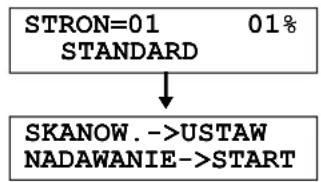
flowchart
graph TD
    A["STRON=01 01% STANDARD"] --> B["SKANOW. ->USTAW NADAWANIE->START"]
8 Umieść następną stronę na szybie skanera.
9 Naciśnij [USTAW].
- Aby wysłać więcej stron, powtórz krok 8 i 9.
10 Naciśnij [START].
Aby zatrzymać wysyłanie
Naciśnij[STOP].
4.3 Wymagania dotyczące dokumentów
4.3.1 Automatyczny podajnik dokumentów
Minimalny format dokumentu
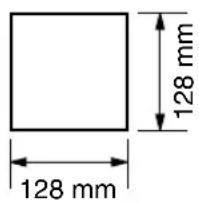
Maksymalny format dokumentu
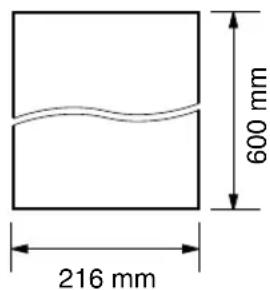
Efektywny obszar skanowania
- Skanowany będzie obszar oznaczony kolorem szarym.
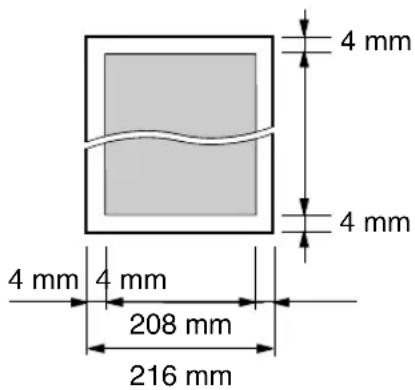
Gramatura papieru
- Pojedynczy arkusz: 45 g/m ^2 do 90 g/m ^2
- Wiele arkuszy: 60 g/m ^2 do 80 g/m ^2
4.3.2 Skaner płaski
Efektywny obszar skanowania
- Skanowany będzie obszar oznaczony kolorem szarym.
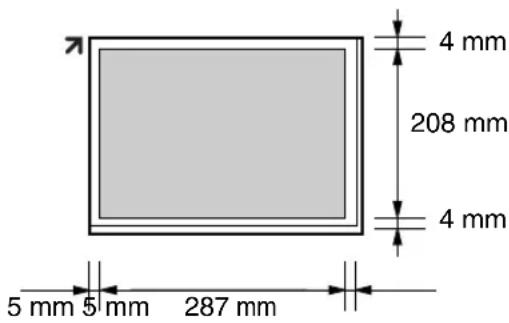
4.3.3 Uwaga dotycząca automatycznego podajnika dokumentów i szyby skanera
- Sprawdź, czy atrament, tusz lub korektor są suche.
- Aby wysłać dokument o szerokości mniejszej niż 210 mm, zalecane jest zrobienie kopii oryginalnego
dokumentu używając szyby skanera na papier formatu A4 lub Letter i wysłanie skopiowanej wersji dokumentu.
- Nie używaj dokumentów nie spełniających wymagań dotyczących rozmiaru lub wagi, gdy stosujesz automatyczny podajnik dokumentów. Należy zrobić kopię za pomocą skanera i użyć tej kopii zamiast oryginału.
- Zdejmij spinacze, zszywki i inne klamry, gdy używasz automatycznego podajnika dokumentów.
- Nie używaj następujących typów dokumentów, gdy stosujesz automatyczny podajnik dokumentów: (Zrób kopię dokumentu za pomocą skanera i użyj jej.)
– Papier po obróbce chemicznej, np. kalka maszynowa lub inny papier kopiujący
- P a p i e r z ładunkiem elektrostatycznym
– Papier mocno pognieciony, pofaldowany lub podarty
– Papier powlekany
- Papier z prześwitującym nadrukiem z drugiej strony arkusza (np. gazeta)
4.4 Wysyłanie dokumentów przy użyciu funkcji wybierania jednoprzyciskowego i książki telefonicznej
Aby można było korzystać z tej funkcji, należy zarejestrować nazwy i numery telefoniczne abonentów w pamięci wybierania jednoprzyciskowego i w książce telefonicznej (str. 29).
- Rozlóż przednią okładkę, aby zobaczyć rozmieszczenie przycisków.
- Sprawdź, czy włączona jest kontrolka [FAKS].
1 Dostosuj szerokość prowadnic do rzeczywistego rozmiaru dokumentu.
2 Włóż dokument (maks. 50 stron) STRONA ZADRUKOWANĄ W GÓRĘ do podajnika, aż usłyszysz pojedynczy sygnał dźwiękowy.
- Upewnij się, że na szybie skanera nie ma żadnych dokumentów.
- Jeśli prowadnice dokumentu nie są odpowiednio ustawione, popraw je.
3 W razie potrzeby zmień rozdzielczość (str. 32) i kontrast (str. 33).
4 Wprowadź numer faksu.
Dla pozycji 1–9:
Naciśnij jeden z przycisków klawiatury wybierania jednoprzyciskowego.
Dla pozycji 10–18:
Naciśnij [DOLNY], i jeden z przycisków klawiatury wybierania jednoprzyciskowego.
Przy użyciu książki telefonicznej:
Naciśnij [KSIAŻKA TELEFONICZNA], a następnie kilkakrotnie [▼] lub [▲], aby wyświetlić żądany element.
5 Naciśnij [START].
Uwaga:
- Podczas wysyłania faksu przy użyciu automatycznego podajnika dokumentów nie należy otwierać pokrywy dociskającej dokumenty.
Wysyłanie faksu przy użyciu szyby skanera
- Upewnij się, że automatyczny podajnik dokumentów jest pusty.
- Otwórz pokrywę skanera.
-
Umieść dokument STRONA ZADRUKOWANĄ W DÓŁ i zamknij pokrywę skanera.
-
Wybierz numer faksu przy użyciu wybierania jednoprzyciskowego lub książki telefonicznej.
-
Aby wysłać jedną stronę, przejdź do punktu 7.
-
Aby wysłać kilka stron, przejdź do następnego punktu.
-
Naciśnij przycisk [SZYBKIE SKANOWANIE], aby zeskanować dokument do pamięci.
-
Umieść na szybie następną stronę.
-
Naciśnij [USTAW].
- Aby wysłać więcej stron, powtórz krok 5 i 6.
- Naciśnij [START].
Automatyczne powtarzanie wybierania
Jeżeli linia jest zajęta lub jeśli nikt nie odbiera, telefaks automatycznie powtórzy wybieranie do 5 razy.
- Aby anulować automatyczne powtarzanie numeru naciśnij [STOP] a następnie [USTAW].
Jeżeli telefaks nie wysyła dokumentów
- Sprawdź, czy numer został wpisany prawidłowo i czy jest to numer faksu.
- Upewnij się, że drugi telefaks odpowiada, włączając funkcję sygnału łączenia (funkcja #416 na str. 67).
4.5 Rozsyłanie dokumentów
Dzięki użyciu dla funkcji rozsyłania numerów z pamięci wybierania jednoprzyciskowego i z książki telefonicznej (str. 29) możliwe jest wysyłanie tego samego dokumentu do wielu odbiorców (maks. 20 odbiorców).
Zaprogramowane pozycje pozostaną w pamięci rozsyłania, umożliwiając często korzystanie z tej funkcji.
- Funkcja rozsyłania korzysta z przycisków 1–3. Wybieranie jednoprzyciskowe tej pozycji zostanie wykasowane.
- Rozlóż przednią okładkę, aby zobaczyć rozmieszczenie przycisków.
- Sprawdź, czy włączona jest kontrolka [FAKS].
4.5.1 Programowanie adresatów dla funkcji rozsyłania
1 Naciśnij kilkakrotnie [MENU], aby wyświetlić "KSIAZKA USTAW".
2 Wybierz odpowiedni przycisk funkcji rozsyłania.
Rozsyłanie 1-2:
- Naciśnij przycisk wybranej pozycji [ROZSYŁANIE].
- Naciśnij kilkakrotnie [▼] lub [▲], aby wybrać ustawienie "ROZSYLANIE".
Rozsyłanie nietypowe:
- Naciśnij [ROZSYŁ. NIETYPOWE].
- Naciśnij kilkakrotnie [▼] lub [▲], aby wybrać ustawienie "ROZYL.NIETYP".
3 Naciśnij [USTAW].
4 Programowanie adresatów.
Dla pozycji 1–9:
Naciśnij jeden z przycisków klawiatury wybierania jednoprzyciskowego.
Dla pozycji 10–18:
Naciśnij [DOLNY], i jeden z przycisków klawiatury wybierania jednoprzyciskowego.
Przy użyciu książki telefonicznej:
Naciśnij kilkakrotnie [▼] lub [▲], aby wyświetlić wymagany element i naciśnij przycisk [USTAW].
Numery wpisane ręcznie na klawiaturze (tylko dla funkcji ROZSYŁANIE NIETYPOWE):
Wybierz numer faksu i naciśnij przycisk [USTAW].
- Aby dodać innych adresatów (maks. 20 pozycji), powtórz czynności opisane w tym punkcie.
- Jeżeli pomylisz się przy wyborze adresatów, usuń wybrany element, naciskając przycisk [KASUJ].
5 Po zaprogramowaniu wszystkich adresatów, naciśnij przycisk [USTAW].
- Aby zaprogramować następny przycisk funkcji rozsyłania, powtórz czynności od punktu 2 do 5.
6 Aby zakończyć programowanie, naciśnij przycisk [STOP].
Uwaga:
- Możesz sprawdzić zaprogramowanych adresatów, drukując listę wysyłkową (str. 96).
4.5.2 Dodawanie nowego adresata dla funkcji rozsyłania
Po początkowym zaprogramowaniu można nadal dodawać nowe pozycje (aż do osiągnięcia łącznej liczby 20 odbiorców).
1 Naciśnij [KSIAŻKA TELEFONICZNA].
2 Naciśnij kilkakrotnie [▼] lub [▲], aby wyświetlić wymaganą funkcję rozsyłania (“
3 Naciśnij [MENU].
4 Naciśnij [∗]
5 Naciśnij kilkakrotnie [▼] lub [▲], aby wyświetlić adresata, którego numer chcesz dodać do listy.
6 Naciśnij [USTAW].
- Aby dodać kolejne elementy, powtórz czynności z punktów 5 i 6 (maks. 20 pozycji).
7 Aby zakończyć programowanie, naciśnij przycisk [STOP].
Uwaga:
- Dodając nowych adresatów do pamięci ROZSYŁANIA NIETYPOWEGO można wybrać tylko zarejestrowanych adresatów.
4.5.3 Usuwanie danych adresata z funkcji rozsyłania
1 Naciśnij [KSIAŻKA TELEFONICZNA].
2 Naciśnij kilkakrotnie [▼] lub [▲], aby wyświetlić wymaganą funkcję rozsyłania (“
3 Naciśnij [MENU].
4 Naciśnij [#]
5 Naciśnij kilkakrotnie [▼] lub [▲], aby wyświetlić adresata, którego numer chcesz usunąć z listy.
- Aby przerwać kasowanie, naciśnij [STOP].
6 Naciśnij [USTAW].
7 Naciśnij [USTAW].
- Aby usunąć inne elementy, powtórz czynności od punktu 5 do 7.
8 Aby zakończyć programowanie, naciśnij przycisk [STOP].
4.5.4 Wysyłanie tego samego dokumentu do zaprogramowanych wcześniej adresatów
- Sprawdź, czy włączona jest kontrolka [FAKS].
1 Włóż dokument do podajnika STRONA ZADRUKOWANĄ W GÓRĘ.
- Upewnij się, że na szybie skanera nie ma żadnych dokumentów.
2 W razie potrzeby zmień rozdzielczość (str. 32) i kontrast (str. 33).
3 Naciśnij odpowiedni przycisk [ROZSYŁANIE] (1-2) lub [ROZSYŁ. NIETYPOWE].
- Telefaks pobierze dokument, zeskanuje i zachowa w pamięci. Następnie wyśle dokument po kolei do wszystkich zaprogramowanych abonentów.
- Po zakończeniu przesyłania dokument zostanie usunięty z pamięci, a telefaks automatycznie wydrukuje raport (raport z rozsyłania).
Uwaga:
- Podczas wysyłania faksu przy użyciu automatycznego podajnika dokumentów nie należy otwierać pokrywy skanera.
- Po ustawieniu rozdzielczości na wartość "DOKLADNA", "BARDZO DOK." lub "FOTO", liczba możliwych do wysłania stron zmniejszy się.
- Jeżeli dokument przekroczy pojemność pamięci, transmisja zostanie skasowana.
- Jeśli wybrany abonent jest zajęty lub nie odpowiada zostanie pominięty i wybrany ponownie później do 5 razy.
Wysyłanie tego samego dokumentu przy użyciu szyby skanera
- Upewnij się, że automatyczny podajnik dokumentów jest pusty.
-
Otwórz pokrywę skanera.
-
Umieść dokument STRONA ZADRUKOWANĄ W DÓŁ i zamknij pokrywę skanera.
-
Naciśnij odpowiedni przycisk [ROZSYŁANIE] (1-2) lub [ROZSYŁ. NIETYPOWE].
- Aby wysłać jedną stronę, przejdź do punktu 6.
- Aby wysłać kilka stron, przejdź do następnego punktu.
4. Telefaks
- Umieść na szybie następną stronę.
- Naciśnij [USTAW].
- Aby wysłać więcej stron, powtórz krok 4 i 5.
- Naciśnij [START].
Kasowanie funkcji rozsyłania
- Naciskaj przycisk [STOP], kiedy na wyświetlaczu widać komunikat "ROZSYLANIE".
- Na wyświetlaczu pojawi się komunikat "ANULOWAC TRANS?".
- Naciśnij [USTAW].
4.6 Automatyczne odbieranie dokumentów – odbiór automatyczny włączony
4.6.1 Uruchamianie trybu FAKS
Naciśnij kilkakrotnie [FAKS ODPOW. AUTOM. ], aby wyświetlić poniższy komunikat.
TRYB FAKS
- Świeci się kontrolka [FAKS ODPOW. AUTOM.].

Sposób odbierania faksów
Urządzenie będzie automatycznie odpowiadać na wszystkie połączenia i odbierać transmisje faksowe.
Uwaga:
- Ilość dzwonków zanim telefaks odbierze połączenie w trybie FAKS można zmienić (funkcja #210 na str. 64).
4.7 Ręczne odbieranie dokumentów – odbiór automatyczny wyłączony
4.7.1 Uruchomienie trybu TEL
1 Upewnij się, że funkcja #404 została wcześniej ustawiona na "TEL" (str. 66).
2 Naciśnij kilkakrotnie [FAKS ODPOW. AUTOM.], aby wyświetlić poniższy komunikat.
TRYB TEL
- Kontrolka [FAKS ODPOW. AUTOM.] nie świeci się.
![FAKS ODPOW. AUTOM. [STOP] [START]](/content/2026/06/1168517/images/c7b7f8d60e17b4c393eeaad51f89c2bc634aa5eb1d08f6b5ff8bc1609d22bfe2.jpg)
Odbieranie połączeń telefonicznych i faksów za pomocą słuchawki
- Aby odebrać połączenie, podnieś słuchawkę.
- Kiedy:
– wymagany jest odbiór dokumentu,
– słychać ton wywołania faksu (powolny brzęczyk), lub
- nie słychać żadnego dźwięku, naciśnij [START].
-
Odłóż słuchawkę.
-
Telefaks rozpoczęne odbieranie dokumentu.
- Jeżeli nie odbierzesz połączenia w ciągu 10 dzwonków, urządzenie przełączy się czasowo na tryb FAKS. Dzwoniący może wtedy wysłać dokument.
Odbieranie faksów za pomocą dodatkowego telefonu
Jeśli do gniazdka [EXT] lub tej samej linii podłączony jest inny telefon (dodatkowy telefon), możesz go użyć do zdalnego uruchomienia odbioru faksu.
- Kiedy dodatkowy telefon zadzwoni, podnieś słuchawkę.
- Kiedy:
– wymagany jest odbiór dokumentu,
– słychać ton wywołania faksu (powolny brzęczyk), lub
- nie słychać żadnego dźwięku,
naciśnij [★][#]9.
- Telefaks rozpoczęne odbiór dokumentów.
- Odłóż słuchawkę.
Uwaga:
- Aby móc uruchamiać odbiór dokumentów za pomocą dodatkowego telefonu, konieczne jest wcześniejsze włączenie funkcji zdalnej aktywacji telefaksu (funkcja #434 na str. 68). Fabrycznie funkcja ta jest włączona.
Przerywanie odbioru
Naciśnij [STOP].
4.7.2 Uruchamianie trybu TEL/FAKS
1 Upewnij się, że funkcja #404 została wcześniej ustawiona na "TEL/FAKS" (str. 66).
2 Naciśnij kilkakrotnie [FAKS ODPOW. AUTOM.], aby wyświetlić poniższy komunikat.
TRYB TEL/FAKS
- Kontrolka [FAKS ODPOW. AUTOM.] nie świeci się.
3 Dzwonek musi być włączony (str. 25).
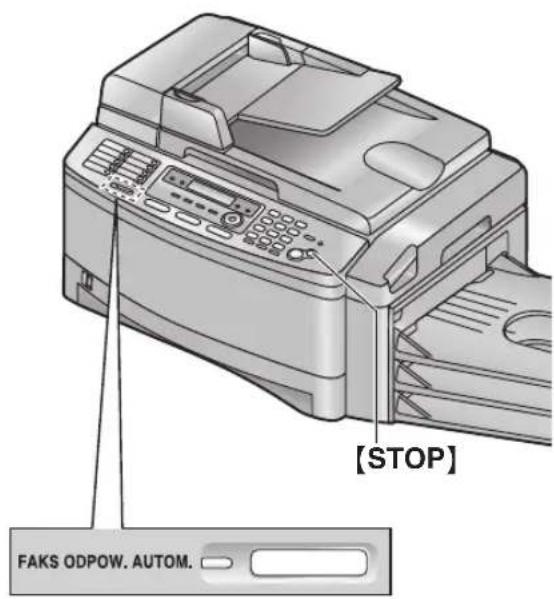
Sposób odbierania połączeń telefonicznych i faksów
- "POLACZENIE" pojawi się na wyświetlaczu, ale telefaks nie będzie dzwonił.
-
Przed odebraniem połączenia telefaks odczeka 2 dzwonki.
-
Liczba dzwonków zależy od ustawień "opóźnionego dzwonka w trybie TEL/FAKS" (funkcja #212 na str. 66).
-
W tym czasie dzwonił będzie dodatkowy telefon (jeśli urządzenie jest podłączone do tej samej linii).
-
Telefaks odbierze połączenie i będzie próbował wykryć sygnał wywołania faksu.
W razie wykrycia sygnału wywołania faksu
Telefaks odbierze dokument automatycznie bez dzwonienia.
W razie braku sygnału wywołania faksu
① Telefaks zadzwoni3 razy. Możesz odebrać połączenie.
- Liczba dzwonków zależy od ustawień dla "cichego odbioru faksów" (funkcja #436 na str. 68).
- Dzwoniący usłyszy zwrotny sygnał dzwonienia, różniący się od normalnego sygnału firmy telekomunikacyjnej.
- Dodatkowy telefon (jeśli urządzenie jest podłączone do tej samej linii) nie będzie w tym czasie dzwonił. Aby odebrać połączenie z dodatkowego telefonu, kiedy telefaks będzie dzwonił, podnieś słuchawkę i naciśnij [★][0] (fabrycznie ustawiony kod zdalnego przejęcia połączenia).
② Jeśli połączenie nie zostanie odebrane, telefaks uruchomi funkcję faksu.
- Niektóre telefaksy nie generują sygnałów wywołania faksu podczas wysyłania dokumentów, dlatego telefaks będzie próbował odebrać faks, nawet jeśli nie wykrył sygnału wywołania faksu.
Uwaga:
- Kod zdalnego przejęcia połączenia można zmienić za pomocą funkcji #435 na str. 68.
- W zależności od typu dodatkowego telefonu telefaks może uruchomić funkcję faksu, chociaż połączenie zostało odebrane z dodatkowego telefonu i wprowadzono kod zdalnego przejęcia połączenia. Jeżeli telefaks uruchomi odbiór dokumentu, a chcesz porozmawiać z abonentem wywołującym, naciśnij [STOP].
4.8 Przyłączenie aparatu zgłoszeniowego
4.8.1 Ustawienie telefaksu i aparatu zgłoszeniowego
1 Podłącz aparat zgłoszeniowy (①).
- Aparat zgłoszeniowy nie jest częścią zestawu.
- Usuń zaślepkę (②).
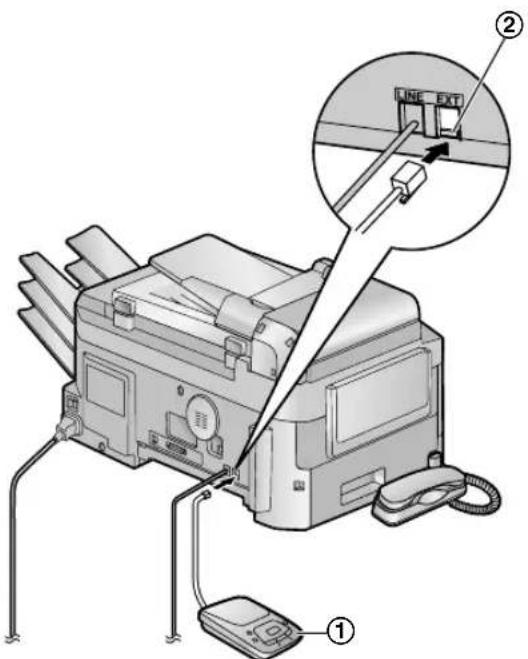
2 Ustaw ilość dzwonków w aparacie zgłoszeniowym na mniej niż 4.
- Dzięki temu aparat zgłoszeniowy będzie mógł pierwszy odbierać połączenia.
3 Nagraj powitanie na aparacie zgłoszeniowym.
- Powitanie nie powinno przekraczać 10 sekund, a w trakcie nagrywania nie należy przerywać na ponad 4 sekundy. W przeciwnym razie oba urządzenia mogą nie działać prawidłowo.
4 Uruchom aparat zgłoszeniowy.
5 Włącz żądany tryb odbioru (str. 38).
- W przypadku trybu FAKS licznik dzwonków dla trybu FAKS należy ustawić na więcej niż 4 (funkcja #210 na str. 64).
6 Upewnij się, że następujące numery lub ich części nie są takie same:
– kod zdalnego sterowania aparatem zgłoszeniowym
- kod aktywacji telefaksu (funkcja #434 na str. 68)
Odbieranie wiadomości i dokumentu w czasie jednego połączenia
Abonent wywołujący może w czasie tego samego połączenia nagrać wiadomość i wysłać faks. Należy wcześniej zapoznać abonenta z poniższą procedurą.
- Abonent wywołujący łączy się z numerem faksu.
- Automat zgłoszeniowy odbiera połączenie.
- Po wysłuchaniu powitania można zostawić wiadomość.
- Abonent wywołujący wybiera [★][#][9] (fabrycznie ustawiony kod aktywacyjny).
- Telefaks uruchomi funkcję faksu.
- Abonent wywołujący naciska przycisk START, aby przesłać dokument.
Uwaga:
- Kod aktywacyjny telefaksu można zmienić funkcją #434 (str. 68).
- Jeżeli pamięć aparatu zgłoszeniowego jest pełna, urządzenie może nie odbierać dokumentów.
Przeczytaj instrukcję obsługi aparatu zgłoszeniowego, aby dowiedzieć się jak skasować niepotrzebne wiadomości.
4.9 Polling (pobieranie wiadomości pozostawionych do odbioru na innym telefaksie)
Ta funkcja pozwala na pobranie dokumentu z innego telefaksu obsługującego tę opcję. Kosztami połączenia obciążony będzie abonent inicjujący połączenie.
Upewnij się, że telefaks nie pobrał żadnych dokumentów i że drugie urządzenie jest gotowe do przyjęcia połączenia.
- Rozlóż przednią okładkę, aby zobaczyć rozmieszczenie przycisków.
1 Naciśnij kilkakrotnie [MENU], aby wyświetlić "POLLING".
2 Naciśnij [USTAW].
3 Wybierz numer faksu.
4 Naciśnij [START].
- Telefaks rozpoczęne odbiór dokumentów.
4.10 Blokada wiadomości niepożądanych (zapobieganie odbieraniu dokumentów od określonych abonentów)
Jeśli korzystasz z usługi identyfikacji abonenta wywołującego, funkcja ta zapobiega odbieraniu dokumentów, kiedy brak jest informacji o abonencie wywołującym.
Ponadto urządzenie nie akceptuje dokumentów, które zostały wysłane z numerów zaprogramowanych na liście blokowanych połączeń faksowych.
- Rozlóż przednią okładkę, aby zobaczyć rozmieszczenie przycisków.
Uwaga ważne:
- Ta funkcja nie działa w przypadku odbioru ręcznego.
4.10.1 Uruchamianie blokady wiadomości niepożądanych
1 Naciśnij kilkakrotnie [MENU], aby wyświetlić "ODBIOR SELEKTYW."
2 Naciśnij [▶].
3 Naciśnij kilkakrotnie [▼] lub [▲], aby wybrać ustawienie "WŁĄCZONY".
4 Naciśnij [USTAW].
5 Aby zakończyć programowanie, naciśnij przycisk [MENU].
- Kiedy blokada wiadomości niepożądanych jest aktywna, na wyświetlaczu widoczny jest komunikat "ODB SELEKTYW WŁ".
4.10.2 Zapisywanie niepożądanych abonentów wywołujących
Użytkownik może wybrać z listy abonentów wywołujących (str. 43) maksymalnie 10 numerów, spod których nie chce otrzymywać wiadomości faksowych.
1 Naciśnij kilkakrotnie [MENU], aby wyświetlić "ODBIOR SELEKTYW."
2 Naciśnij kilkakrotnie [▶] aby wyświetlić “ODB SELEKT. LISTA”.
3 Naciśnij [USTAW].
4 Naciśnij kilkakrotnie [▼] lub [▲], aż zostanie wyświetlony abonent, dla którego ma być zablokowany odbiór faksów.
5 Naciśnij [USTAW].
- Aby zaprogramować innych abonentów, powtórz czynności od punktu 4 do 5.
6 Aby zakończyć programowanie, naciśnij przycisk [STOP].
Uwaga:
- Jeśli nie ma już miejsca na zapisanie kolejnej pozycji, w punkcie 3 lub 5 zostanie wyświetlony komunikat "LISTA PELNA". Należy usunąć zbędne elementy.
Wyświetlanie listy blokowanych połączeń faksowych
- Naciśnij kilkakrotnie [MENU], aby wyświetlić "ODBIOR SELEKTYW.".
- Naciśnij kilkakrotnie [▶] aby wyświetlić "POKAZ LISTE SEL."
- Naciśnij [USTAW].
- Naciśnij kilkakrotnie przycisk [▼] lub [▲], aby wyświetlić elementy listy.
- Aby zakończyć naciśnij [MENU].
Drukowanie listy blokowanych połączeń faksowych
- Naciśnij kilkakrotnie [MENU], aby wyświetlić "ODBIOR SELEKTYW.".
- Naciśnij kilkakrotnie [▶] aby wyświetlić “DRUKUJ LISTE SEL”.
- Naciśnij [USTAW].
- Aby zakończyć naciśnij [MENU].
Usuwanie elementów z listy blokowanych połączeń faksowych
- Naciśnij kilkakrotnie [MENU], aby wyświetlić "ODBIOR SELEKTYW.".
- Naciśnij kilkakrotnie [▶], aby wyświetlić "POKAZ LISTE SEL."
- Naciśnij [USTAW].
- Naciśnij kilkakrotnie [▼] lub [▲], aby wyświetlić wymagany zapis.
- Naciśnij [◀].
- Aby przerwać usuwanie, naciśnij [STOP], a p o t e [MENU].
-
Naciśnij [USTAW].
-
Element został skasowany.
-
Aby usunąć inne elementy, powtórz czynności od punktu 4 do 6.
-
Aby zakończyć naciśnij [MENU].
5.1 Usługa identyfikacji abonenta wywołującego
Telefaks może realizować usługę identyfikacji abonenta wywołującego, w standardzie FSK jeżeli taka funkcja jest w ofercie firmy telekomunikacyjnej. Aby móc korzystać z funkcji identyfikacja abonenta wywołującego, należy wykupić abonament na tę usługę.
Uwaga ważne:
- Urządzenie jest zgodne z “protokołem łącza abonenckiego opartym na FSK” w standardzie ETS (Europejski Standard Telekomunikacyjny) i może realizować tylko podstawowe funkcje CLIP (Identyfikacja abonenta wywołującego).
- Urządzenie będzie wyświetlać tylko numer telefonu i nazwisko abonenta wywołującego.
- Urządzenie nie może realizować dodatkowych funkcji z zakresu usług telekomunikacyjnych.
- Urządzenie nie może realizować usług opartych o "protokół łącza DTMF".
- W zależności od usług oferowanych przez lokalną centralę telefoniczną data/godzina połączenia oraz nazwisko abonenta wywołującego mogą nie być wyświetlane.
Wcześniej należy upewnić się, że następujący licznik dzwonków jest ustawiony na 2 lub więcej.
– Ustawienia dzwonka dla trybu FAKS (funkcja #210 na str. 64)
– Ustawienia dzwonka dla trybu TEL/FAKS (funkcja #212 na str. 66)
5.1.1 Jak wyświetlana jest identyfikacja abonenta wywołującego
Nazwisko abonenta wywołującego lub jego numer telefonu pojawi się na wyświetlaczu po 1-szym dzwonku. Użytkownik może wówczas zdecydować, czy odbiera połączenie, czy nie.
Urządzenie automatycznie zapisze informacje o abonencie wywołującym (nazwisko, numer telefonu i godzinę połączenia) dla ostatnich 30 połączeń.
Informacje o abonencie wywołującym są przechowywane w kolejności od najnowszego do najdawniejszego połączenia. Kiedy zostanie odebrane 31 połączenie, informacje o najstarszym połączeniu zostaną skasowane.
Informacje o abonentach wywołujących można przeglądać po kolei na wyświetlaczu (str. 44) lub wydrukować listę identyfikacyjną abonentów wywołujących (str. 96).
- Jeśli odebrano informacje o abonencie wywołującym i dany numer telefonu jest zarejestrowany w pamięci wybierania jednoprzyciskowego lub w książce
telefonicznej urządzenia, wyświetlone zostanie zapisane nazwisko.
- Jeżeli telefaks jest przyłączony do centrali abonenckiej (PBX), informacje o abonentach wywołujących mogą nie być odbierane prawidłowo. Sprawdź u dostawcy centrali.
- Jeżeli telefaks nie może odebrać informacji o abonencie wywołującym, na wyświetlaczu pojawią się następujące komunikaty:
- "POZA OBSZAREM": Abonent dzwoni z miejsca, gdzie nie ma możliwości identyfikacji abonentów wywołujących.
- "DANE ZASTRZEZON.": Abonent ma włączony zakaz identyfikacji.
- "ZAMIEJSCOWE": Abonent uzyskał połączenie zamiejscowe.
Sprawdzanie informacji o abonencie wywołującym przez wydrukowanie listy identyfikacyjnej
– Aby wydrukować listę ręcznie, patrz str. 96.
- Aby telefaks drukował listę automatycznie zawsze po 30 połączeniach, uruchom funkcję #216 (str. 65).
5.2 Przeglądanie informacji o abonencie wywołującymi oddzwanianie
Użytkownik może w prosty sposób przejrzeć informacje o abonencie wywołującym oraz oddzwonić do niego.
Uwaga ważne:
- Oddzwonienie nie będzie możliwe w następujących przypadkach:
– Numer telefonu zawiera dane inne niż cyfry (np.: ✝ lub #). - Informacje o abonencie wywołującym nie zawierają numeru telefonicznego.
![[IDENTYFIKACJA NUMERU] [MENU] [KASUJ] [1 2 3 4 5 6 7 8 9 * 0 # [STOP] [START] [GŁOŚNIK] [◀][▶][▼][▲]](/content/2026/06/1168517/images/acfc419b17847dedc7214654fb20445ea151e20c885d43e54643fe0b4e3ec5c0.jpg)
1 Naciśnij [IDENTYFIKACJA NUMERU].
2 Naciśnij przycisk [▼], aby przejrzeć informacje o abonentach wywołujących, zaczynając od najnowszego połączenia.
- Naciśnięcie przycisku [▲] powoduje odwrócenie kolejności wyświetlania.
3 Aby oddzwonić, naciśnij przycisk [GŁOŚNIK] lub podnieś słuchawkę.
- Urządzenie automatycznie wybierze numer.
- Aby wysłać faks, używając automatycznego podajnika dokumentów, patrz str. 32.
Zmiana sposobu wyświetlania informacji o abonencie wywołującym
Naciśnij kilkakrotnie [IDENTYFIKACJA NUMERU] po wykonaniu punktu 2.
Na przykład:
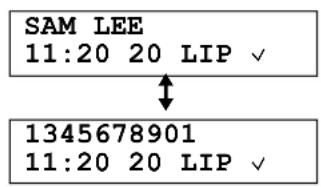
- Znacznik wyboru (√) na wyświetlaczu oznacza, że połączenie zostało już sprawdzone lub nastąpiło połączenie zwrotne.
Informacje na wyświetlaczu podczas przeglądania
- Gdy aparat nie mógł odebrać nazwiska, na wyświetlaczu pojawi się komunikat "BRAK NAZWY".
- Jeśli nie odebrano żadnych połączeń, na wyświetlaczu pojawi się komunikat "BRAK DANYCH".
Aby przerwać przeglądanie listy
Naciśnij [STOP] po wykonaniu punktu 2.
5.2.1 Edycja numeru telefonu abonenta wywołującego przed oddzwonieniem
1 Naciśnij [IDENTYFIKACJA NUMERU].
2 Naciśnij kilkakrotnie [▼] lub [▲], aby wyświetlić wymaganą pozycję.
3 Naciśnij [IDENTYFIKACJA NUMERU], aby wyświetlić numer telefonu.
4 Naciśnij przycisk na klawiaturze (od 0 do 9) lub[*], aby przejść w tryb edycji, a następnie zmień lub popraw numer.
5 Aby oddzwonić pod edytowany numer, naciśnij przycisk[GŁOŚNIK] lub podnieś słuchawkę.
- Urządzenie automatycznie wybierze numer.
- Aby wysłać dokument, włóż dokument STRONA ZADRUKOWANĄ W GÓRĘ i naciśnij przycisk [START].
Uwaga:
- Edytowany numer telefonu nie zostanie zapisany w informacjach o abonentach wywołujących. Aby zapisać go w książce telefonicznej, patrz str. 45.
Poprawianie błędów
- Naciśnij [◀] lub [▶], aby przesunąć kursor do niewłaściwej cyfry.
- Naciśnij [KASUJ] aby skasować cyfrę.
- Wprowadź poprawną cyfrę.
Usuwanie cyfr
Naciśnij [◀] lub [▶], aby przesunąć kursor do cyfry, którą chcesz skasować, a następnie naciśnij [KASUJ].
5.2.2 Usuwanie wszystkich informacji o abonentach wywołujących
1 Naciśnij kilkakrotnie [MENU], aby wyświetlić "USTAW. IDENTYFIK".
2 Naciśnij [USTAW].
- Wyświetlony zostanie komunikat "KAS. LISTE IDENT".
3 Naciśnij [USTAW].
- Aby przerwać usuwanie, naciśnij [STOP], a potem [MENU].
4 Naciśnij [USTAW].
5 Aby zakończyć programowanie, naciśnij przycisk [STOP].
5.2.3 Usuwanie informacji o wybranym abonencie wywołującym
1 Naciśnij [IDENTYFIKACJA NUMERU].
2 Naciśnij kilkakrotnie [▼] lub [▲], aby wyświetlić wymagany zapis.
3 Naciśnij [◀].
- Aby przerwać kasowanie, naciśnij [STOP].
4 Naciśnij [USTAW].
- Aby usunąć inne elementy, powtórz czynności od punktu 2 do 4.
5 Aby zakończyć programowanie, naciśnij przycisk [STOP].
5.3 Zapisywanie informacji o abonencie wywołującym w p a m i ęci wybierania jednoprzyciskowego i w k s i ązce telefonicznej
- Rozlóż przednią okładkę, aby zobaczyć rozmieszczenie przycisków.
Uwaga ważne:
- Funkcja nie będzie dostępna w następujących przypadkach.
– Numer telefonu zawiera dane inne niż cyfry (np.: * lub #).
- Informacje o abonencie wywołującym nie zawierają numeru telefonicznego.
1 Naciśnij [IDENTYFIKACJA NUMERU].
2 Naciśnij kilkakrotnie [▼] lub [▲], aby wyświetlić wymagany zapis.
3 Naciśnij [MENU].
4 Wybierz przycisk klawiatury wybierania jednoprzyciskowego lub wpis w książce telefonicznej.
Dla pozycji 1–3:
-
Naciśnij jeden z przycisków klawiatury wybierania jednoprzyciskowego.
-
Naciśnij [USTAW].
-
Naciśnij [USTAW].
Dla pozycji 4–9:
-
Naciśnij jeden z przycisków klawiatury wybierania jednoprzyciskowego.
-
Naciśnij [USTAW].
Dla pozycji 10–18:
-
Naciśnij [DOLNY], i jeden z przycisków klawiatury wybierania jednoprzyciskowego.
-
Naciśnij [USTAW].
Książka telefoniczna:
-
Naciśnij [◀] lub [▶].
-
Naciśnij [USTAW].
5 Naciśnij [USTAW].
Uwaga:
- Zarejestrowane elementy można sprawdzić, drukując listę numerów telefonicznych (str. 96).
- Rejestrowane nazwisko może mieć maksimum 16 liter.
- Edycja nazwisk i numerów - patrz str. 30.
- Jeśli informacje o abonencie wywołującym nie zawierają nazwiska, wpisz je ręcznie. Wskazówki znajdziesz na str. 29.
- Jeśli wpiszesz nowe dane dla przycisku wybierania jednoprzyciskowego, który został już wcześniej zaprogramowany, poprzedni wpis zostanie zastąpiony.
- Jeżeli pozycje 1–3 wybierania jednoprzyciskowego używane są do funkcji rozsyłania, nie można zapisać na tych pozycjach informacji o abonentach wywołujących (str. 36).
6.1 Używanie urządzenia jako kopiarki
6.1.1 Włączanie trybu kopiarki
Przed kopiowaniem, należy włączyć tryb kopiarki.
![[KOPIA]](/content/2026/06/1168517/images/2218340315d3182449d7b153383f6e825dd50330441b27d1e42104a5db165324.jpg)
Naciśnij przycisk [KOPIA], aż zaświeci się kontrolka [KOPIA].
Uwaga:
- Możesz zmienić domyślny tryb pracy (funkcja #463 na str. 66) i ustawić czas po którym urządzenie wróci do domyślnego trybu pracy (funkcja #464 na str. 66).
- Skopiowane dokumenty będą układane na górnej tacy wyjściowej. Możesz zmienić tacę wyjściową do kopiowania (funkcja #466 na str. 70).
- Jeśli świeci się kontrolka [FAKS ODPOW. AUTOM.], urządzenie będzie odbierać faksy automatycznie nawet będąc w trybie kopiarki.
6.2 Sporządzanie kopii
6.2.1 Przy użyciu automatycznego podajnika dokumentów
- Upewnij się, że na szybie skanera nie ma żadnych dokumentów.
![[KONTRAST] [1] [KOPIA] [PODAJNIK PAPIERU] [ROZDZIELCZOŚĆ] [◀][▶][▼][▲] [STOP] [START]](/content/2026/06/1168517/images/5fd4f99455fcf1ad2df17acba473b937bc83cb8562a00013984da0c00c268733.jpg)
1 Jeśli kontrolka [KOPIA] jest wyłączona, włącz ją naciskając [KOPIA].
2 Umieść odpowiednio oryginał.
-
Dostosuj szerokość prowadnic (①) do rzeczywistego rozmiaru dokumentu.
-
Włoż dokument (maks. 50 stron) STRONA ZADRUKOWANĄ W GÓRE do podajnika, aż usłyszysz pojedynczy sygnał dźwiękowy.
3 W razie potrzeby zmień następujące ustawienia w zależności od typu dokumentu.
- Aby ustawić rozdzielczość, patrz str. 46.
- Aby ustawić kontrast, patrz str. 46.
- Aby wybrać podajnik i rozmiar papieru, patrz str. 47.
4 Wprowadź ilość kopii, jeśli robisz więcej niż jedną (maks. 99).
5 Naciśnij [START].
- Telefaks rozpocznie wydruk.
6 Po zakończeniu kopiowania, naciśnij [STOP], aby wyzerować ustawienia dokonane w punkcie 3.
Uwaga:
- Wszystkie dokumenty, które można przesłać faksem, można także kopiować i skanować (str. 34). Rzeczywisty obszar skanowania zmienia się w zależności od rozmiaru papieru.
- Podczas kopiowania przy użyciu automatycznego podajnika dokumentów nie należy otwierać pokrywy skanera.
Aby przerwać kopiowanie
Naciśnij [STOP].
Ustawianie rozdzielczości
- Naciśnij [ROZDZIELCZOŚĆ].
- Naciśnij kilkakrotnie [▼] lub [▲], aby wybrać wymaganą rozdzielczość.
- "TEKST/FOTO": Dla dokumentów zawierających fotografie i tekst.
- "TEKST": Dla dokumentów zawierających tylko tekst.
- "FOTO": Dla oryginałów zawierających fotografie, rysunki o wielu odcieniach itp.
Uwaga:
- Możesz zmienić domyślną rozdzielczość w funkcji #461 (str. 69).
Wybór kontrastu
Możesz zmienić to ustawienie w zależność od tego, jak jasny jest dokument. Można ustawić jeden z 5 poziomów (od jasnego do ciemnego).
-
Naciśnij [KONTRAST].
-
Naciśnij kilkakrotnie [▼] lub [▲], aby ustawić wymagany kontrast.
-
Aby rozjaśnić, naciśnij przycisk [▼].
- Aby ściemnić, naciśnij przycisk [▲].
Uwaga:
- Możesz zapisać poprzedni kontrast funkcją #462 (str. 65).
Wybór podajnika i rozmiaru papieru
- Naciśnij [PODAJNIK PAPIERU].
-
Naciśnij kilkakrotnie [▼] lub [▲], aby wybrać podajnik.
-
"POD.PAP.#1": Podajnik papieru
- "POD.PAP.#2": Podajnik uniwersalny
- Gdy zainstalowany jest opcjonalny podajnik, do ustawień zostaną dodane następujące elementy.
- "POD.PAP.#3": Opcjonalny podajnik
-
"POD. PAP. #1#3": Podajnik i opcjonalny podajnik
-
Naciśnij kilkakrotnie [◀] lub [▶], aby wybrać rozmiar papieru.
-
“LETTER”: Papier formatu Letter
- “A4”: Papier formatu A4
- “LEGAL”: Papier formatu Legal
- Gdy podajnik jest ustawiony na "POD.PAP.#1" lub "POD.PAP.#1#3", nie można wybrać "LEGAL".
Uwaga:
- Możesz również wybrać podajnik korzystając z funkcji #460 (str. 69).
- Możesz również ustawić rozmiar papieru korzystając z funkcji #380 (str. 65), #381 (str. 65) lub #382 (str. 65). Jeśli wybrane rozmiary papieru #380 i #382 nie są takie same, element "POD. PAP. #1#3" nie będzie wyświetlany w tej opcji.
6.2.2 Korzystanie z szyby skanera
- Upewnij się, że automatyczny podajnik dokumentów jest pusty.
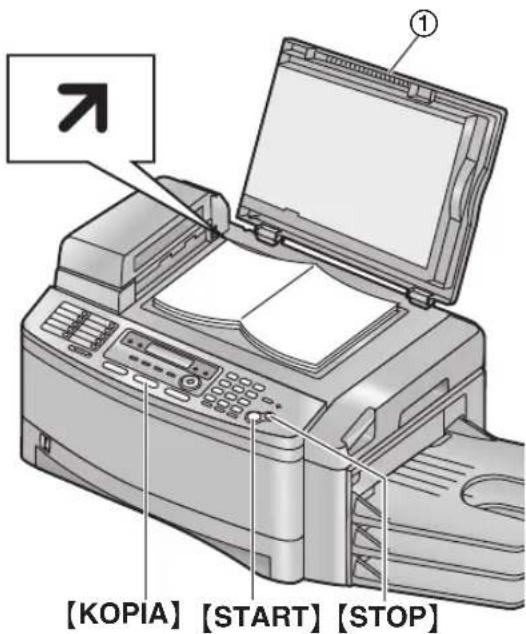
1 Jeśli kontrolka [KOPIA] jest wyłączona, włącz ją naciskając [KOPIA].
2 Umieść odpowiednio oryginał.
- Otwórz pokrywę skanera (①).
- Umieść dokument na szybie skanera STRONA ZADRUKOWANĄ W DÓŁ, wyrównując górną krawędź dokumentu do znacznika ↗ na obudowie.
- Zamknij pokrywę skanera.
- Jeśli oryginałem jest gruba książka, pokrywy skanera nie należy zamykać.
3 W razie potrzeby zmień następujące ustawienia w zależności od typu dokumentu.
- Aby ustawić rozdzielczość, patrz str. 46.
- Aby ustawić kontrast, patrz str. 46.
- Aby wybrać podajnik i rozmiar papieru, patrz str. 47.
4 Wprowadź ilość kopii, jeśli robisz więcej niż jedną (maks. 99).
5 Naciśnij [START].
- Telefaks rozpoczęnie wydruk.
6 Po zakończeniu kopiowania, naciśnij [STOP], aby wyzerować ustawienia dokonane w punkcie 3.
Aby przerwać kopiowanie
Naciśnij [STOP].
6.3 Inne funkcje kopiowania
- Rozłoż przednią okładkę, aby zobaczyć rozmieszczenie przycisków.
- Sprawdź, czy włączona jest kontrolka [KOPIA].
6.3.1 Sortowanie kilku zadań kopiowania (Tylko automatyczny podajnik dokumentów)
Telefaks może sortować kopie w takim samym porządku jak dokumenty oryginalne.
1 Umieść odpowiednio oryginał.
2 Naciśnij kilkakrotnie przycisk [SORTUJ], aby włączyć kontrolkę [SORTUJ].
3 Wpisz liczbę kopii (maks. 99).
4 Naciśnij [START].
5 Po zakończeniu kopiowania, naciśnij [STOP], aby wyzerować tą funkcję.
Na przykład: Dwie kopie dokumentu 4-stronicowego
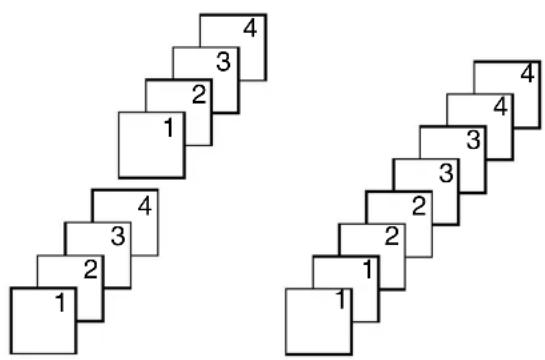
Posortowane strony Nieposortowane strony
Uwaga:
- Przy funkcji sortowania kopii telefaks najpierw zapisze dokumenty do pamięci. Ilość dokumentów, które można zapisać w pamięci zależy od ilości stron, rozdzielczości i kontrastu. Jeśli w pamięci urządzenia nie ma dokumentów, w pamięci może zmieścić się około 50 stron arkuszy testowych ITU-T No.1 w trybie "TEKST/FOTO". Patrz str. 97 w wymaganiach technicznych.
- Jeżeli podczas zapisywania pamięć zostanie zapelniona, telefaks wydrukuje jedynie zapisane strony.
- Gdy zrobisz 4 zestawy wielu kopii, skopiowane dokumenty będą kolejno umieszczane w tacach wyjściowych. Jeśli włączono opcję wstrzymania sortowania kopii (funkcja #465 na str. 69) po każdych
3 zestawach kopii, urządzenie wyświetlii następujący komunikat i zatrzyma kopiowanie.
ABY KONTYN.KOP. NACISNIJ START
Zdejmij wydrukowane kopie i naciśnij [START], aby wznowić kopiowanie.
6.3.2 Aby powiększyć dokument
1 Umieść odpowiednio oryginał.
2 Naciśnij [ZOOM].
3 Naciśnij kilkakrotnie przycisk [▲], aby wybrać skalę powiększenia od "105%" do "200%"; skala zmienia się skokowo co 5%.
4 Naciśnij [START].
5 Po zakończeniu kopiowania, naciśnij【STOP】, aby wyzerować tą funkcję.
- W przypadku korzystania z automatycznego podajnika dokumentów powiększany będzie jedynie środek górnej części dokumentu. Aby utworzyć powiększoną kopię dolnej części dokumentu, należy obrócić dokument, a następnie wykonać kopię.
- W przypadku korzystania z szyby skanera powiększany będzie jedynie prawy górny narożnik dokumentu, począwszy od znacznika ↗ na obudowie.
Na przykład: Kopia w powiększeniu 150%
Przy użyciu automatycznego podajnika dokumentów:
Oryginał Powiększona kopia
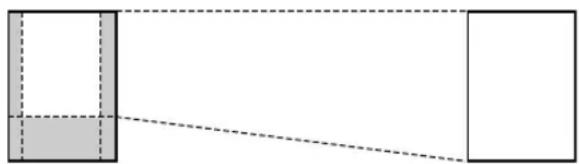
Przy użyciu szyby skanera (①):
Oryginał Powiększona kopia
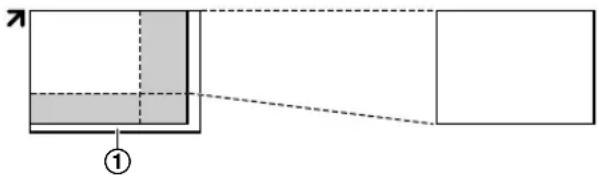
6.3.3 Aby zmniejszyć dokument
1 Umieść odpowiednio oryginał.
2 Naciśnij [ZOOM].
3 Naciśnij kilkakrotnie przycisk [▼], aby wybrać skalę pomniejszenia od "95%" do "50%"; skala zmienia się skokowo co 5%.
4 Naciśnij [START].
5 Po zakończeniu kopiowania, naciśnij [STOP], aby wyzerować tą funkcję.
Na przykład: Kopia o rozmiarach stanowiących 70% rozmiaru oryginału
Przy użyciu automatycznego podajnika dokumentów:
Oryginał Zmniejszona kopia
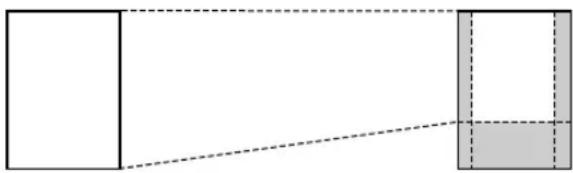
Przy użyciu szyby skanera (①):
Oryginał Zmniejszona kopia
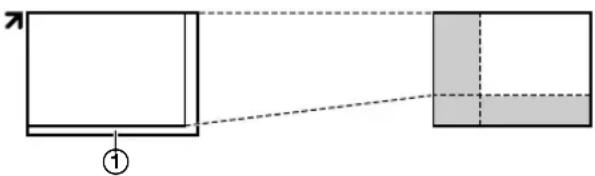
7.1 Podłączanie do komputera
Dzięki oprogramowaniu wielofunkcyjnemu (Multi-Function Station) Panasonic urządzenie może wykonywać następujące funkcje:
– Drukowanie na zwykłym papierze, na folii, nalepkach lub kopertach
– Skanowanie dokumentów i konwersję obrazu na tekst za pomocą programu Readiris OCR
– Skanowanie z innych aplikacji Microsoft ^ Windows ^ , obsługujących skanowanie z wykorzystaniem sterownika TWAIN
- Zapisywanie, edycja i usuwanie pozycji w książce telefonicznej za pomocą komputera
– Programowanie funkcji za pomocą komputera
- Wysyłanie i odbieranie dokumentów faksowych za pomocą komputera
Aby używać oprogramowania wielofunkcyjnego (Multi-Function Station), komputer musi spełniać następujące wymagania:
System operacyjny:
Windows 98/Me/2000/XP ^*1
CPU:
Windows 98: Pentium ^® 90 MHz lub szybszy Windows Me: Pentium 150 MHz lub szybszy Windows 2000: Pentium 166 MHz lub szybszy Windows XP ^*1 : Pentium 300 MHz lub szybszy
RAM:
Windows 98: 24 MB (zalecane 32 MB lub więcej)
Windows Me: 32 MB (zalecane 64 MB lub więcej)
Windows 2000: 64 MB lub więcej
Windows XP ^*1 : 128 MB lub więcej
Inny sprzęt:
Naped CD-ROM
Dysk twardy o pojemności minimum 100 MB
Złącze USB
Gniazdo LAN dla opcjonalnej karty sieciowej (10BASE-T/100BASE-TX)
*1 Oprogramowanie wielofunkcyjne (Multi-Function Station) nie współpracuje z Windows XP Professional x64 Edition (64bit), nową wersją Windows XP Professional opublikowaną w i po kwietniu 2005.
Ważne ostrzeżenie dotyczące podłączenia
- Nie podłączaj kabla USB przed zainstalowaniem oprogramowania wielofunkcyjnego (Multi-Function Station). Podłącz kabel USB w punkcie 6 na str. 51.
① Przewód USB
- Kabel USB nie jest dostarczany wraz z urządzeniem. Należy zakupić ekranowany kabel USB Type-A męski/Type-B męski o maksymalnej długości 2 m.
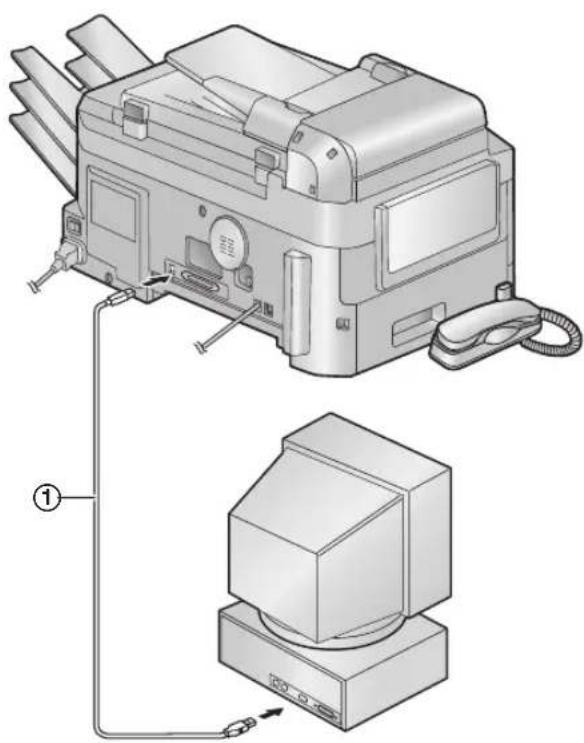
- Najlepiej używać szybkiego przewodu USB 2.0, jeśli komputer jest wyposażony w szybki port USB 2.0.
Ostrzeżenie:
- W celu utrzymania zgodności z wymogami w zakresie emisji fal radiowych należy używać wyłącznie ekranowanych przewodów USB (przewody o długości maks. 2 m).
7.2 Instalacja oprogramowania wielofunkcyjnego (Multi-Function Station)
- Zrzuty ekranu użyte w tych instrukcjach są wykonane w systemie operacyjnym Windows XP i służą tylko do lepszego zrozumienia instrukcji.
- Informacje na poniższych zrzutach ekranu mogą się nieco różnić od produktu dostępnego na rynku.
- Funkcje oprogramowania i zewnętrzny wygląd mogą zostać zmienione bez powiadomienia.
- Poniższe instrukcje są przeznaczone dla połączenia USB. Informacje o połączeniu za pomocą kabla
sieciowego z użyciem opcjonalnej karty sieciowej zawiera instrukcja instalacji sieciowej, dostępna po kliknięciu odpowiedniego odsyłacza w Pomocy oprogramowania wielofunkcyjnego (Multi-Function Station).
1 Uruchom Windows i zamknij wszystkie programy.
- W przypadku systemów Windows XP i Windows 2000, musisz być zalogowany jako administrator, aby zainstalować oprogramowanie wielofunkcyjne (Multi-Function Station).
- Zainstaluj oprogramowanie wielofunkcyjne (Multi-Function Station) przed połączeniem urządzenia do komputera. Jeśli urządzenie zostało podłączone do komputera przed zainstalowaniem oprogramowania wielofunkcyjnego (Multi-Function Station), na ekranie pojawi się okno dialogowe [Kreator znajdowania nowego sprzętu]. Kliknij [Anuluj], aby je zamknąć.
2 Załączony dysk CD-ROM włóż do napędu CD-ROM.
- Pojawi się okno dialogowe [Wybierz parametry instalacyjne.]. Wybierz z listy język, w jakim chcesz korzystać z oprogramowania. Kliknij [OK]. Instalacja rozpocznie się automatycznie.
- Jeżeli okno dialogowe [Wybierz parametry instalacyjne.] nie pojawi się: Instalacja rozpocznie się automatycznie.
- Jeżeli instalacja nie rozpocznie się automatycznie: Kliknij [Start]. Wybierz [Uruchom...]. Wpisz "D:\setup" (gdzie "D:" oznacza literę twojego napędu CD-ROM). Kliknij [OK]. (Jeżeli nie jesteś pewien, jaką literą oznaczony jest Twój napęd CD-ROM, użyj Windows Explorer i sprawdź napęd CD-ROM.)
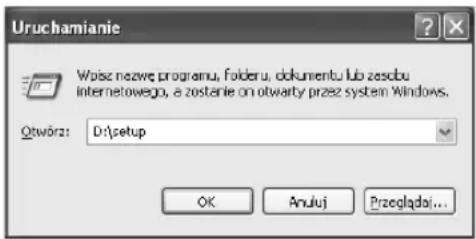
Rozpocznie się instalacja.
3 Gdy uruchomi się program instalacyjny, wykonuj polecenia wyświetlane na ekranie.
4 Gdy pojawi się okno dialogowe [Typ instalacji], wybierz [Standard] i kliknij [Dalej].
- Zostaną również zainstalowane programy Readiris OCR (str. 56) i Monitor urządzenia (str. 58).
5 Gdy pojawi się okno dialogowe [Typ połączenia], wybierz [Bezpośrednie połączenie za pomocą kabla USB.] i kliknij [Dalej].
- Pojawi się okno dialogowe [Podłączanie urządzenia].
6 Podłącz urządzenie używając przewodu USB (str. 50) i naciśnij [Dalej].
- Jeżeli urządzenie jest podłączone do komputera, automatycznie zostanie wykryta nazwa modelu.
- Możesz zmienić nazwę na drukarka, faks PC i skaner w razie potrzeby.
7 Kliknij [Zainstaluj] i p o s t ępuj zgodnie z w y świetlanymi instrukcjami.
- Pliki zostaną skopiowane do komputera.
Ważne ostrzeżenie dla użytkowników Windows XP
- Jeśli używasz Windows XP, po kroku 6 może pojawić się następujący komunikat: "Oprogramowanie instalowane dla tego urządzenia nie przeszło testów zgodności z systemem Windows XP umożliwiających uzyskanie logo Windows" Jest to normalne i oprogramowanie nie będzie sprawiało żadnych problemów w twoim systemie operacyjnym. Możesz kontynuować instalację bez problemu.
Uwaga:
- Jeśli na ekranie pojawi się polecenie włożenia płyty CD-ROM z systemem operacyjnym podczas instalacji oprogramowania wielofunkcyjnego (Multi-Function Station), włóż ją do napędu CD-ROM.
Używanie wielu urządzeń razem z komputerem Musisz dodać sterownik drukarki dla każdego urządzenia w n a s t ępujący sposób.
Naciśnij [Start], a następnie wybierz [Wszystkie programy] lub [Programy] → [Panasonic] → [Seria KX-FLB800_FLM650] → [Dodaj sterownik drukarki]. Postępuj zgodnie z wyświetlanymi instrukcjami.
Uwaga:
- Nie można podłączyć więcej niż jednego urządzenia na raz do jednego komputera.
Modyfikacja oprogramowania
W dowolnym czasie po instalacji można doinstalować odpowiednie części programu. W przypadku systemów Windows XP i Windows 2000, musisz być zalogowany jako administrator, aby modyfikować instalację oprogramowania wielofunkcyjnego (Multi-Function Station).
- Kliknij [Start], a następnie wybierz [Wszystkie programy] lub [Programy] → [Panasonic] →
[Seria KX-FLB800_FLM650] → [Odinstaluj lub Modyfikuj].
- Wybierz [Modyfikuj] i kliknij [Dalej], a następnie wykonuj polecenia wyświetlane na ekranie.
Jak usunąć zainstalowany program (Uninstall)
W przypadku systemów Windows XP i Windows 2000, musisz być zalogowany jako administrator, aby odinstalować oprogramowanie wielofunkcyjne (Multi-Function Station).
-
Kliknij [Start], a następnie wybierz [Wszystkie programy] lub [Programy] → [Panasonic] → [Seria KX-FLB800_FLM650] → [Odinstaluj lub Modyfikuj].
-
Wybierz [Odinstaluj] i kliknij [Dalej], a następnie wykonuj polecenia wyświetlane na ekranie.
Uwaga:
- Jeśli chcesz odinstalować każdą część składową, wybierz [Modyfikuj] i kliknij [Dalej] w k r o k u 2 a następnie wykonuj polecenia wyświetlane na ekranie.
7.3 Uruchamianie oprogramowania wielofunkcyjnego (Multi-Function Station)
Kliknij [Start], a następnie wybierz [Wszystkie programy] lub [Programy] → [Panasonic] → [Seria KX-FLB800_FLM650] → [Multi-Function Station].
- Zostanie wyświetlone oprogramowanie wielofunkcyjne (Multi-Function Station).
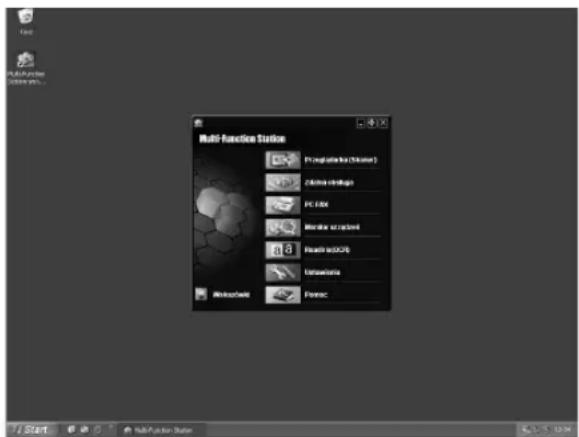
Przeglądarka (Skaner) (str. 55)
- Aby wyświetlić obrazy o formatach TIFF, JPEG, PCX, DCX i BMP.
- Aby utworzyć plik obrazu skanując dokument w u r z ądzeniu (formaty TIFF, JPEG, PCX, DCX, BMP i PDF).
Zdalna obsługa (str. 56)
- Aby zapisać, edytować lub usunąć pozycję w k s i ążce telefonicznej.
- Aby programować funkcje telefaksu.
- Aby przejrzeć pozycje z rejestru automatycznego lub z listy identyfikacyjnej abonentów wywołujących.
- Aby zapisać informacje o abonencie wywołującym w k si ązce telefonicznej.
PC FAX (str. 57)
- Do wysyłania dokumentu utworzonego w komputerze.
- Do wyświetlenia dokumentu otrzymanego w komputerze.
Monitor urządzeń (str. 58)
- Do wyświetlenia bieżącego stanu urządzenia.
Readiris(OCR) (str. 56)
- Aby skonwertować obraz na dane tekstowe, które można poddać edycji.
Ustawienia
- Aby zmienić ustawienia OCR (rozpoznawania tekstu).
Pomoc
- Szczegółowe instrukcje oprogramowania wielofunkcyjnego (Multi-Function Station).
Wskazówki
- Wyświetla rady dotyczące użytkowania.
Uwaga:
- Możesz sprawdzić w Monitorze urządzenia, czy urządzenie jest podłączone do komputera.
- Funkcje używane za pomocą komputera (drukowanie, skanowanie, faks z komputera, itp.) mogą nie działać prawidłowo w następujących sytuacjach:
– Gdy urządzenie jest podłączone do komputera składanego przez użytkownika.
– Gdy urządzenie jest podłączone do komputera przez kartę PCI lub inną kartę rozszerzenia.
– Gdy urządzenie jest podłączone do innego sprzętu (takiego jak koncentrator USB lub inna przejściówka) a nie bezpośrednio do komputera.
7.4 Używanie urządzenia jako drukarki
Telefaks umożliwia drukowanie nie tylko na zwykłym papierze, ale także na materiałach specjalnych (folie, nalepki, koperty).
7.4.1 Drukowanie z aplikacji Windows
Wydrukować można pliki utworzone w aplikacjach Windows. Na przykład, aby wydrukować z programu WordPad, wykonaj następujące czynności.
1 Otwórz dokument, który chcesz wydrukować.
2 Wybierz [Drukuj...] z menu [Plik].
- Pojawi się okno dialogowe [Drukuń].
Szczegóły na temat okna dialogowego [Drukuj] znajdziesz, klikając [?] i wybraną pozycję.
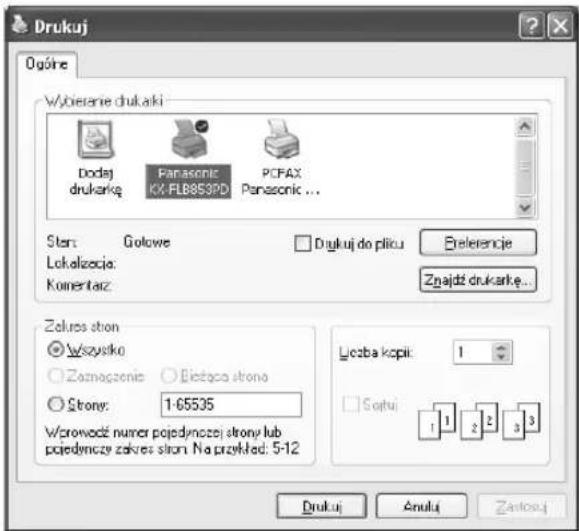
Uwaga:
- W przypadku programu Microsoft PowerPoint®, wybierz [Kolor] lub usuń zaznaczenie obok [Skala odcieni szarości] w oknie dialogowym drukowania, aby kolorowy tekst był drukowany w skali szarości.
3 Wybierz [Panasonic KX-FLB853PD] jako aktywną drukarkę.
- Jeśli zmieniłeś nazwę urządzenia podczas instalacji, wybierz tą nazwę z listy.
- Aby zmienić ustawienia drukarki, wykonaj poniższe czynności.
W Windows 98/Windows Me:
Kliknij [Właściwości] a następnie wybraną kartę. Zmień ustawienia drukarki a następnie kliknij [OK].
W Windows 2000:
Wybierz żądaną kartę i zmień ustawienia drukarki.
W Windows XP:
Kliknij [Preferencje] a następnie wybraną kartę. Zmień ustawienia drukarki a następnie kliknij [OK].
4 Kliknij [Drukuj] lub [OK].
- Urządzenie rozpoczęnie drukowanie.
Uwaga:
- Jak załadować papier, patrz str. 17.
- Szczegóły na temat specyfikacji papieru znajdziesz na str. 53, 98.
Ustawianie właściwości drukarki
Możesz zmienić ustawienia drukarki w punkcie 3.
Radzimy przetestować papier (szczególnie papiery
specjalnych typów i formatów) w urządzeniu przed zakupem większej ilości.
Możesz zmienić ustawienia w następujących zakładkach.
Papier: Rozmiar papieru, typ papieru, źródło papieru, itp.
Wydruki: Ilość stron na arkusz, taca wyjściowa, itp.
Jakość: Tryb graficzny, rozdzielczość, funkcja oszczędności tonera, itp.
Uwaga:
- Aby wybrać jako typ papieru [Koperta] w z a k ładce [Papier], musisz wybrać [Koperta #10] lub [Koperta DL] jako rozmiar papieru.
- Możesz wybrać tację wyjściową dla każdego zadania drukowania w zakładce [Wydruki]. Aby zmienić domyślną tację wyjściową, patrz str. 59.
- Gdy drukujesz z komputera, funkcja oszczędzania tonera w zakładce [Jakość] zastępuje ustawienie oszczędności tonera w urządzeniu (funkcja #482 na str. 66).
7.4.2 Folia
Korzystaj z folii przeznaczonych do drukarek laserowych.
Zalecamy następujące:
3M® CG3300/CG5000
- Używaj podajnika uniwersalnego do druku na folii.
- Podawaj arkusze folii do drukowania pojedynczo, stronę do druku w dół.
- Zadrukowane folie będą układane na górnej tacy wyjściowej.
- Po wydrukowaniu wyjmij każdą folię i uóż na płaskiej powierzchni, aby ostygła i nie zwinęła się.
- Nie używaj ponownie folii, która przeszła już przez urządzenie. Dotyczy to również folii, które zostały przepuszczone przez telefaks bez drukowania.
- W przypadku niektórych folii zaleca się drukowanie określonej strony arkusza. Jeżeli rezultat drukowania jest niezadowalający, spróbuj drukowania na odwrotnej stronie.
7.4.3 Nalepki
Używaj nalepek przeznaczonych do drukarek laserowych. Zalecamy następujące:
Avery®
- Używaj podajnika uniwersalnego do druku naklejek.
- Podawaj arkusze naklejek do drukowania pojedynczo, stronę do druku w dół.
- Zadrukowane naklejki będą układane na górnej tacy wyjściowej.
- Po wydrukowaniu każdy arkusz nalepek wyjmij.
7. Oprogramowanie wielofunkcyjne (Multi-Function Station)
- Nie używaj następujących rodzajów nalepek:
– Nalepek poskręcanych, uszkodzonych lub odklejonych od spodniego arkusza.
- Takich arkuszy, w których część nalepek została odklejona.
– Nalepek, które nie pokrywają całkowicie spodniego arkusza.
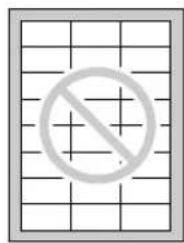
Używaj kopert przeznaczonych do drukarek laserowych.
Zalecamy następujące:
– Koperty wysokiej jakości z papieru 90 g/m²,
– Koperty o cienkich i ostrych zgięciach,
– Koperty sklejone po przekątnej
- Koperty, o zawartości wilgoci od 4 do 6 % swojej wagi.
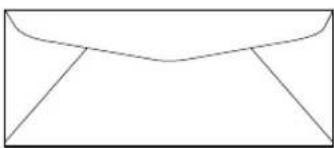
- Używaj podajnika uniwersalnego do druku kopert.
- Jednocześnie można załadować do 5 kopert o gramaturze 9°pströmą do druku w dół.
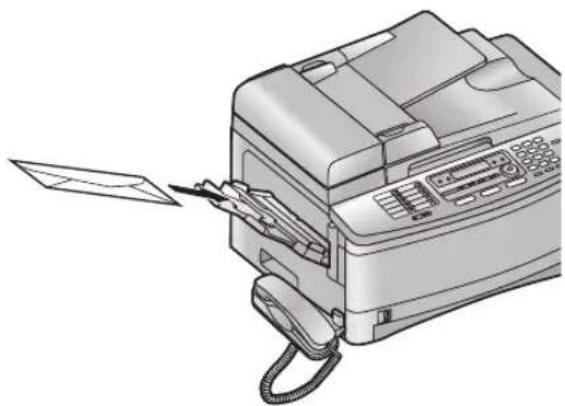
- Zadrukowane koperty będą układane na górnej tacy wyjściowej.
- Po wydrukowaniu wyjmij każdą kopertę.
Uwaga:
- Nawet koperty o wysokiej jakości mogą się pomarszczyć lub wygiąć.
- Nie drukuj przy dużej wilgotności. Wysoka wilgotność może spowodować zmarszczenie lub zaklejenie koperty.
- Zabezpiecz koperty przed wilgocią i przechowuj w miejscu, gdzie mogą leżeć płasko, a krawędzie nie będą wygięte ani zniszczone.
Nie używaj następujących kopert (użycie ich może spowodować blokadę papieru):
- O nieregularnej formie
- Kopert pofaldowanych, zwiniętych, postrzepionych, skręconych, o zagiętych rogach lub zniszczonych w inny sposób
- Kopert z konstrukcją o widocznych bokach
- Kopert o wyrażnej fakturze lub bardzo błyszczących
- Kopert zaklejanych poprzez usunięcie taśmy zabezpieczającej
- Kopert z więcej niż jedną stronę do zaklejenia
- Kopert samoklejących
- Kopert workowatych lub nie ostro składanych
- Kopert tłoczonych
- Kopert z nadrukami
- Kopert zawierających bawełnę i/lub inne włókna

Konstrukcja
o widocznych
bokach

Z t a śma
zabezpieczająca
Zdwiema
klapkami

Wygięte

Zawinięte

Z wygiętymi
krawędziami

Zmiete

Z zagiętymi
rogami

Samoklejące
Nigdy nie próbuj drukować na wymienionych niżej rodzajach kopert (może to spowodować uszkodzenie urządzenia):
- Koperty z klamerkami, zatrzaskami lub zszywane
- Koperty z foliowym okienkiem
- Koperty wyposażone w rodzaj kleju, nie wymagający zwilżenia lecz zlepiający pod wpływem nacisku

Zklamerka

Z foliowym okienkiem
7.5 Używanie urządzenia jako skanera
- Rozlóż przednią okładkę, aby zobaczyć rozmieszczenie przycisków.
7.5.1 Korzystanie z przeglądarki oprogramowania wielofunkcyjnego (Multi-Function Station)
1 Umieść odpowiednio oryginał.
Przy użyciu automatycznego podajnika dokumentów
Włóż dokument (maks. 50 stron) STRONĄ ZADRUKOWANĄ W GÓRĘ do podajnika, aż usłyszysz pojedynczy sygnał dźwiękowy.
- Upewnij się, że na szybie skanera nie ma żadnych dokumentów.
Przy użyciu szyby skanera
Umieść dokument na szybie skanera STRONA ZADRUKOWANA W DÓŁ, wyrównując górną krawędź dokumentu do znacznika 7 na obudowie.
- Upewnij się, że automatyczny podajnik dokumentów jest pusty.
2 Uruchom oprogramowanie wielofunkcyjne (Multi-Function Station).
3 Wybierz [Przeglądarka (Skaner)].
- Pojawi się [Przeglądarka].
4 Kliknij ikonę [Skanuj] w o k n i [Przeglądarka].
- Pojawi się okno dialogowe (domyślna nazwa) [Panasonic KX-FLB853PD].
5 W razie potrzeby zmień ustawienia skanowania w komputerze.
- Aby podejrzeć skanowany obraz, kliknij [Podgląd]. Zostanie wyświetlona tylko pierwsza strona. Możesz przeciągnąć ramkę, aby określić skanowany obszar. Gdy zmienisz tryb skanowania, jasność lub kontrast, kliknij [Podgląd], aby odświeżyć zeskanowany obraz. Gdy używasz automatycznego podajnika dokumentów, ustaw ponownie dokument przed odświeżeniem skanowanego obrazu.
- Jeśli wybierzesz [Grafika Cz/B] jako tryb skanowania, dostępny zakres rozdzielczości będzie wynosił od 150 do 600 dpi.
6 Kliknij [Skanuj].
- Jeżeli wykonujesz podgląd zeskanowanego obrazu używając automatycznego podajnika dokumentów w kroku 5, ustaw dokument ponownie i kliknij [Skanuj].
- Skanowany obraz pojawi się w o k n i e [Przeglądarka] po zakończeniu skanowania.
- Aby zapisać zeskanowany obraz, wybierz [Zapisz jako...] z menu [Plik].
- Aby przerwać operację w trakcie skanowania, naciśnij [Anuluj].
Uwaga:
- Możesz wyświetlić obrazy o formatach TIFF, JPEG, PCX, DCX i BMP.
- Możesz zapisywać obrazy w formatach TIFF, JPEG, PCX, DCX, BMP lub PDF.
- Plik lub stronę można przenieść, skopiować i u s u n ąć.
- Nie możesz zmienić ustawień skanowania urządzenia.
- Wszystkie dokumenty, które można przesłać faksem, można również zeskanować (str. 34).
- Nie otwieraj pokrywy skanera podczas skanowania dokumentów z automatycznym podajnikiem dokumentów.
- Aby uzyskać lepsze efekty, do skanowania dokumentów zalecamy używanie szyby skanera a nie automatycznego podajnika dokumentów.
Aby szybko zeskanować dokument
- Umieść odpowiednio oryginał.
- Naciśnij przycisk [SKANOWANIE] na urządzeniu.
- Poprzednie ustawienia będą wyświetlane na komputerze. Możesz je zmienić w razie potrzeby.
- Naciśnij przycisk [START] na urządzeniu.
- Skanowany obraz pojawi się w o k n i e [Przeglądarka] po zakończeniu skanowania.
- Aby przerwać operację w trakcie skanowania, naciśnij [Anuluj].
Uwaga:
- Aby uzyskać więcej szczegółów, przeczytaj plik pomocy wybierając [Wskazówki] w oprogramowaniu wielofunkcyjnym (Multi-Function Station).
Program Readiris OCR
Program OCR umożliwia konwersję obrazu na dane tekstowe, czytelne dla edytora tekstów. Program Readiris OCR można zainstalować podczas instalacji oprogramowania wielofunkcyjnego (Multi-Function Station). Aby korzystać z programu, kliknij ikonę [OCR] w o k n i e [Przegładarka] lub wybierz [Readiris (OCR)] z programu wielofunkcyjnego (Multi-Function Station). Szczegóły dotyczące programu OCR znajdziesz, klikając [Pomoc].
7.5.2 Korzystanie z innych aplikacji
Oprogramowanie wielofunkcyjne (Multi-Function Station) pozwala na skanowanie obrazów w formacie TWAIN. Można też korzystać z innych aplikacji, obsługujących skanowanie z wykorzystaniem sterownika TWAIN. Na przykład można postępować następująco.
1 Umieść odpowiednio oryginał.
Przy użyciu automatycznego podajnika dokumentów
Włóż dokument (maks. 50 stron) STRONĄ ZADRUKOWANĄ W GÓRĘ do podajnika, aż usłyszysz pojedynczy sygnał dźwiękowy.
- Upewnij się, że na szybie skanera nie ma żadnych dokumentów.
Przy użyciu szyby skanera
Umieść dokument na szybie skanera STRONA ZADRUKOWANA W DÓŁ, wyrównując górną krawędź dokumentu do znacznika ↗ na obudowie.
- Upewnij się, że automatyczny podajnik dokumentów jest pusty.
2 Uruchom program obsługujący skanowanie za pomocą sterownika TWAIN.
3 Wybierz [Wybór urządzeń] z menu [Plik], i w y b i e[Panasonic KX-FLB853PD] (domyślna nazwa) w oknie dialogowym.
4 Z menu [Plik] wybierz [Pobierz obraz...].
- Pojawi się okno dialogowe (domyślna nazwa) [Panasonic KX-FLB853PD].
5 W razie potrzeby zmień ustawienia skanowania na komputerze.
- Jeśli wybierzesz [Grafika Cz/B] jako typ skanowania, dostępny zakres rozdzielczości będzie wynosił od 150 do 600 dpi.
6 Kliknij [Skanuj].
- Skanowany obraz pojawi się w oknie programu po zakończeniu skanowania.
- Aby przerwać operację w trakcie skanowania, naciśnij [Anuluj].
Uwaga:
- W zależności od używanego programu, wygląd może się trochę różnić.
7.6 Obsługa urządzenia z komputera
Przy pomocy komputera można z łatwością obsługiwać następujące funkcje.
- Zapisywanie, edycja i usuwanie pozycji w książce telefonicznej (str. 29, 36)
– Programowanie funkcji (str. 64 do str. 71) - Pr z e g l ądanie elementów w rejestrze automatyczn (str. 33)
– Zapisywanie rejestru automatycznego w postaci pliku
– Przegładanie pozycji na liście identyfikacyjnej abonentów wywołujących (str. 43)
- Zapisywanie informacji o abonencie wywołującym w k s i ązce telefonicznej (str. 45)
– Zapisywanie listy identyfikacyjnej abonentów wywołujących w postaci pliku na komputerze
1 Uruchom oprogramowanie wielofunkcyjne (Multi-Function Station).
2 Wybierz [Zdalna obsługa].
- Pojawi się okno [Zdalna obsługa].
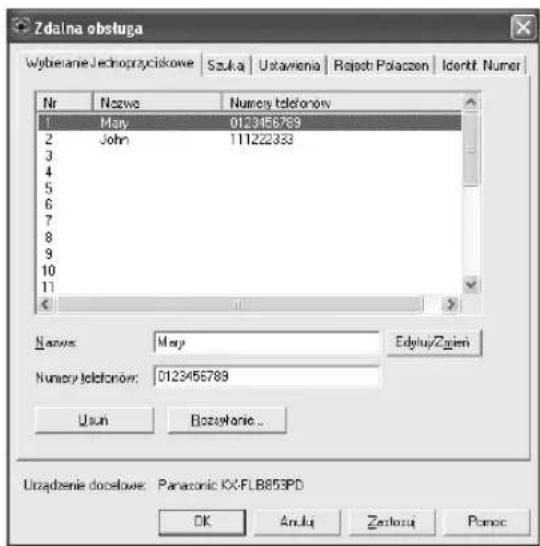
3 Wybierz odpowiednią zakładkę
- Najnowsze dane w urządzeniu zostaną wyświetlone.
4 Przeprowadź żadana operację.
- Aby poznać szczegóły dotyczące każdej funkcji, kliknij [Pomoc].
- Aby przerwać, kliknij [Anuluj].
5 Kliknij [OK].
- Nowe dane zostaną przetransferowane do urządzenia i okno zamknie się.
- Jeżeli chcesz kontynuować, kliknij [Zastosuj], a okno nie zostanie zamknięte.
Uwaga:
- Niektórych funkcji nie da się zaprogramować z komputera.
- Aby uzyskać więcej szczegółów, przeczytaj plik pomocy wybierając [Wskazówki] w oprogramowaniu wielofunkcyjnym (Multi-Function Station).
7.7 Wysyłanie/otrzymywanie faksu za pomocą oprogramowania wielofunkcyjnego (Multi-Function Station)
- Rozłoż przednią okładkę, aby zobaczyć rozmieszczenie przycisków.
7.7.1 Wysyłanie dokumentu komputerowego jako dokument faksowy z komputera
Możesz mieć dostęp do funkcji faksu z Windows za pomocą oprogramowania wielofunkcyjnego (Multi-Function Station).
Na przykład, aby wysłać dokument utworzony w programie WordPad, postępuj następująco:
1 Otwórz dokument, który chcesz wysłać.
2 Z menu [Plik] wybierz [Drukuj...].
- Pojawi się okno dialogowe [Drukuł].
3 Wybierz [PCFAX Panasonic KX-FLB853PD] (nazwa domyślna) jako aktywną drukarkę.
4 Kliknij [Drukuj] lub [OK].
- Pojawi się okno dialogowe [Wyślij faks].
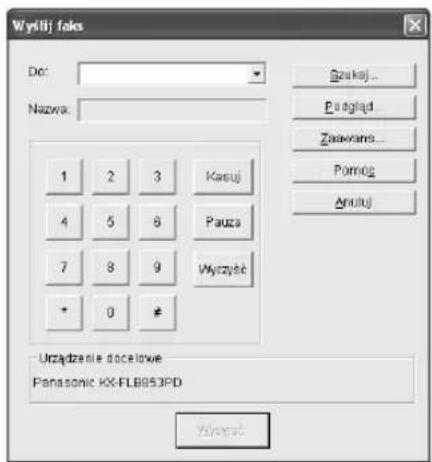
5 Wpisz numer faksu używając klawiatury na wyświetlaczu lub książki telefonicznej.
- Aby przerwać, kliknij [Anuluj].
6 Kliknij [Wysyłać].
- Dokument zostanie wysłany z komputera przez urządzenie.
Uwaga:
- Aby zatrzymać wysyłanie, naciśnij [STOP] na urządzeniu podczas wysyłania dokumentu.
- Jeżeli dokument przekroczy pojemność pamięci urządzenia, wysyłanie zostanie anulowane.
- Sprawdź dziennik automatyczny ze zdalnego sterowania po wysłaniu lub otrzymaniu faksu.
- Aby uzyskać więcej szczegółów, przeczytaj plik pomocy wybierając [Wskazówki] w oprogramowaniu wielofunkcyjnym (Multi-Function Station).
7.7.2 Otrzymywanie dokumentu faksowego do komputera
Możesz odebrać dokument faksowy na swoim komputerze. Odebrany dokument faksowy zostanie zapisany jako plik graficzny (w formacie TIFF-G4). Aby otrzymać dokument faksowy przy użyciu komputera, wcześniej sprawdź, czy poniższe funkcje są ustawione. – Odbieranie faksów na komputerze (funkcja #442 na str. 69)
1 Naciśnij kilkakrotnie przycisk [FAKS ODPOW. AUTOM.], aby włączyć tryb automatycznego odbioru (str. 38).
2 Uruchom oprogramowanie wielofunkcyjne (Multi-Function Station).
3 Wybierz [PC FAX].
![Winklofunkcyjny PC Fax - Rejestr komunikarji Disk: Winkl: Narczipsa: Pons: Pomer Rejestr komunikarji Dokumenty wysihase Dokumenty oztgynase Skuganka nasdawca Nakolin[PI] aby uysihad pomer. 0 0](/content/2026/06/1168517/images/1b9ec0ada678bde6e5bfec0059ba8567ca244cfb3bc7eb11f6ced5fa217a4a64.jpg)
4 Komputer odbierze dokument faksowy poprzez urządzenie.
Uwaga:
- Możesz przeglądać, wydrukować lub przesłać otrzymany dokument za pomocą komputera.
Wyświetlanie otrzymanego dokumentu
-
Wybierz [PC FAX] z oprogramowania wielofunkcyjnego (Multi-Function Station).
-
Wybierz [Dokumenty otrzymane] w [Rejestr komunikacji].
![Wielaturniczy PC Fax - Rejestr komunikac 9 File Edit View Insertion Peres: Search komunikac Dokumenty viplane Dokumenty obgransse (1) Shognita radanica Information: Date Pancemic 2005.12.19.19:30 Olograna date 03:00:41 Rusen dasy Nursing [F1] do not call process.](/content/2026/06/1168517/images/8c3f72fd9f233603fc26f0bcfd531ee39de6e4575907c3acd693b622b8e5bcb1.jpg)
- Kliknij element, który chcesz wyświetlić.
- Kliknij [Plik] na pasku menu i wybierz [Podgląd] lub kliknij na ikone [Podgląd] na pasku narzędzi.
- Wyświetlony zostanie otrzymany faks.
Jeśli otrzymany dokument faksowy znajduje się w p a m i ęci urządzenia
Możesz wczytać dokument do komputera.
- Wybierz [PC FAX] z oprogramowania wielofunkcyjnego (Multi-Function Station).
- Wybierz [Dokumenty otrzymane] w [Rejestr komunikacji].
- Kliknij [Plik] na pasku menu i kliknij [Odbierz faks].
- Gdy włączona jest funkcja #442, otrzymany dokument faksowy zostanie automatycznie przeniesiony do komputera.
7.8 Kontrola stanu urządzenia
Możesz z komputera potwierdzić konfigurację i bieżący stan urządzenia.
1 Uruchom oprogramowanie wielofunkcyjne (Multi-Function Station).
2 Wybierz [Monitor urządzeń].
- Jeśli pojawi się okno dialogowe [Wybór urządzeń], wybierz urządzenie z listy i kliknij [OK].
- Pojawi się okno [Monitor urządzeń].
3 Wybierz odpowiednią zakładkę Możesz potwierdzić stan urządzenia na następujących kartach.
Stan: Bieżący stan urządzenia Urządzenie: Informacja o urządzeniu
- Aby wyświetlić kartę [Urządzenie], kliknij [Informacje zaawansowane].
Uwaga:
- Stan urządzenia będzie zaktualizowany automatycznie.
- Po wystąpieniu błędu druku, zostanie automatycznie uruchomiony Monitor urządzenia i wyświetli informację o błędzie.
- Aby uzyskać więcej szczegółów, przeczytaj plik pomocy wybierając [Wskazówki] w oprogramowaniu wielofunkcyjnym (Multi-Function Station).
7.9 Inne informacje
7.9.1 Konfiguracja opcjonalnego podajnika papieru
Aby użyć opcjonalnego podajnika papieru z komputera, wykonuj poniższe czynności.
1 Kliknij [Start].
2 Otwórz okno drukarki.
W Windows 98/Windows Me/Windows 2000:
Wybierz opcję [Ustawienia] i kliknij [Drukarki].
W Windows XP Professional:
Kliknij [Drukarki i faksy].
W Windows XP Home:
Kliknij [Panel sterowania], [Drukarki i inny sprzęt], a potem kliknij [Drukarki i faksy].
3 Wybierz [Panasonic KX-FLB853PD] (domyślna nazwa).
4 Z menu [Plik] wybierz [Właściwości]
- Pojawi się okno z właściwościami drukarki.
5 Kliknij [Autokonfiguracja] na karcie [Opcje urządzenia].
- Opcjonalny podajnik zostanie automatycznie wykryty i włączony do ustawień.
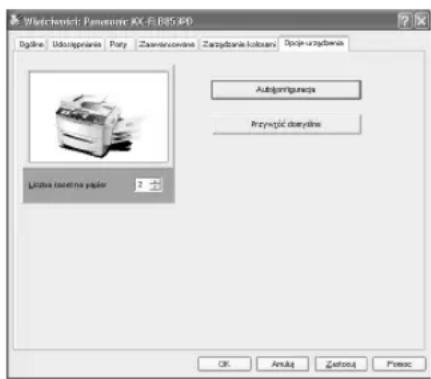
6 Kliknij [OK].
Uwaga:
- Jeśli opcjonalny podajnik nie został automatycznie wykryty w punkcie 5, podaj numer podajnika i kliknij [OK].
7.9.2 Zmiana domyślnej tacy wyjściowej
Aby zmienić domyślą tacę wyjściową przy drukowaniu, wykonaj następujące czynności.
1 Kliknij [Start].
2 Otwórz okno drukarki.
W Windows 98/Windows Me/Windows 2000:
Wybierz opcję [Ustawienia] i kliknij [Drukarki].
W Windows XP Professional:
Kliknij [Drukarki i faksy].
W Windows XP Home:
Kliknij [Panel sterowania], [Drukarki i inny sprzęt], a potem kliknij [Drukarki i faksy].
3 Wybierz [Panasonic KX-FLB853PD] (domyślna nazwa).
4 Z menu [Plik] wybierz [Właściwości].
- W Windows XP i Windows 2000 kliknij [Preferencje drukowania...] w z a k ładce [Ogólne].
- Pojawi się okno z właściwościami drukarki.
5 Wybierz żadaną tace wyjściową w zakładce [Wydruki].
- Wybrana taca wyjściowa będzie ustawiona jako domyślna.
- Aby uzyskać więcej szczegółów, przeczytaj plik pomocy wybierając [Wskazówki] w oprogramowaniu wielofunkcyjnym (Multi-Function Station).
8.1 Programowanie
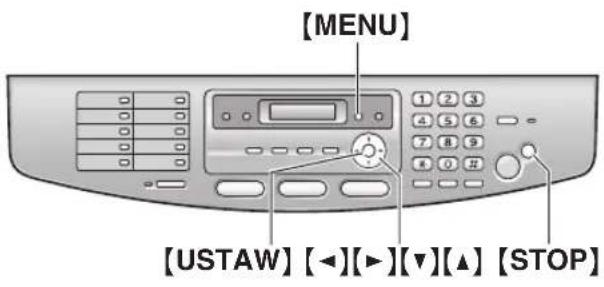
1 Naciśnij [MENU].
2 Naciśnij 【#】i wybierz 3-cyfrowy kod (str. 64 do str. 71).
3 Aby wyświetlić wymagane ustawienie, naciśnij odpowiednią sekwencję klawiszy.
- Ustawienia mogą się nieco różnic w zależności od funkcji.
4 Naciśnij [USTAW].
5 Aby zakończyć programowanie, naciśnij przycisk [MENU].
Przerywanie programowania
Naciśnij[ STOP].
Aby wybrać funkcje używając przycisku nawigacyjnego
Możesz wybrać funkcję używając przycisku nawigacyjnego zamiast kodu programu (# i 3-cyfrowa liczba).
- Naciśnij [MENU].
- Wybierz kategorię funkcji, którą chcesz programować.
Naciśnij kilkakrotnie [◀] lub [▶], aby wyświetlić wymaganą kategorię funkcji. - "FUNKCJE PODSTAW."
- "FUNKCJE FAKSU"
- "FUNKCJE KOPIARKI"
- "FUNKCJE SKANERA"
- "FUNKCJE SIECI"
-
Na ekranie pojawi się "FUNKCJE SKANERA" i "FUNKCJE SIECI" tylko, gdy zainstalowana jest opcjonalna karta sieciowa.
-
Naciśnij [USTAW].
-
Wybierz funkcje, które chcesz programować. Naciśnij kilkakrotnie [◀] lub [▶], aby wyświetlić wymaganą funkcję.
- Aktualne ustawienie funkcji pojawi się na wyświetlaczu.
- Naciśnij kilkakrotnie [▼] lub [▲], aby wyświetlić wymagane ustawienie.
-
Ustawienia mogą się nieco różnic w zależności od funkcji.
-
Naciśnij [USTAW].
- Wybrane ustawienie zostało zaprogramowane, a na wyświetlaczu pojawi się następna funkcja.
- Aby zakończyć programowanie, naciśnij przycisk [MENU].
8.2 Tabela poleceń sterowania bezpośredniego
Szczegółowy opis funkcji można znaleźć na str. 64 do str. 71.
Uwaga:
- Poniższa funkcja będzie widoczna tylko wtedy, gdy zainstalowany jest opcjonalny podajnik papieru.
- Poniższe funkcje będą widoczne tylko wtedy, gdy zainstalowana jest opcjonalna karta sieciowa.
Kod funkcji: #4 / #[9][0] / #9 / #9 / [#][5][0][0] / [#][5]0 / [#][5]0 / [#][5]0 / [#][5][0][7]
| Funkcja | Kod funkcji | Możliwości wyboru | Strona |
| Data i godzina | [1][1][0][1] | ---- str. 25 | |
| Twoje logo | [1][1][0][2] | ---- str. 26 | |
| Twój numer faksu | [1][1][0][3] | ---- str. 28 | |
| Język | [1][1][1][0] | [1]: “ANGIELSKI” [2]: “POLSKI” (ustawienie fabryczne) | str. 64 |
| Tryb wybierania numeru | [1][1][2][0] | [1]: “IMPULSOWY” [2]: “TONOWY” (ustawienie fabryczne) | str. 23 |
| Czas Flash | [1][1][2][1] | [0]: “900ms” [1]: “700ms” [2]: “600ms” [3]: “400ms” [4]: “300ms” [5]: “250ms” (domyślnie) [6]: “200ms” [7]: “160ms” [8]: “110ms” [9]: “100ms” [∗]: “90ms” [1]: “80ms” | str. 64 |
| Kontrast wyświetlacza LCD | [1][1][4][5] | [1]: “ZWYKLY” (domyślnie) [2]: “CIEMNY” | str. 64 |
| Typy dzwonka | [1][1][6][1] | [1]: “A” (domyślnie) [2]: “B” [3]: “C” | str. 64 |
| Licznik dzwonków w trybie faks | [1][2][1][0] | [1]: “1” [2]: “2” (domyślnie) [3]: “3” [4]: “4” [5]: “5” [6]: “6” [7]: “7” [8] “8” [9]: “9” | str. 64 |
| Licznik dzwonków dla trybu TEL/FAKS | [1][2][1][2] | [1]: “1” [2]: “2” (domyślnie) [3]: “3” [4]: “4” [5]: “5” [6]: “6” [7]: “7” [8] “8” [9]: “9” | str. 66 |
| Automatyczna lista identyfikacyjna abonentów wywołujących | [1][2][1][6] | [0]: “WYŁĄCZONY” (domyślnie) [1]: “WŁĄCZONY” | str. 65 |
| Zdalne włączenie trybu AUT | [1][3][2][2] | [0]: “WYŁĄCZONY” (domyślnie) [1]: “WŁĄCZONY” | str. 65 |
| Rozmiar papieru w podajniku papieru | [1][3][8][0] | [1]: “LETTER” [2]: “A4” (domyślnie) str. 65 | |
| Rozmiar papieru w uniwersalnym podajniku papieru | [1][3][8][1] | [1]: “LETTER” [2]: “A4” (domyślnie) [3]: “LEGAL” | str. 65 |
| Rozmiar papieru w opcjonalnym podajniku papieru | [1][3][8][2] | [1]: “LETTER” [2]: “A4” (domyślnie) [3]: “LEGAL” | str. 65 |
| Raport transmisji | [#][4][0][1] | [0]: “WYŁĄCZONY” [1]: “WŁĄCZONY” [2]: “BLAD” (domyślnie) | str. 66 |
| Rejestr automatyczny | [#][4][0][2] | [0]: “WYŁĄCZONY” [1]: “WŁĄCZONY” (domyślnie) | str. 66 |
| Tryb oszczędności energii | [#][4][0][3] | [1]: “5min” [2]: “15min” (domyślnie) [3]: “30min” [4]: “1godzina” | str. 65 |
| Tryb odbioru ręcznego | [#][4][0][4] | [1]: “TEL” (domyślnie) [2]: “TEL/FAKS” | str. 66 |
| Tryb połączeń międzynarodowych | [#][4][1][1] | [0]: “WYŁĄCZONY” [1]: “NAST.DOKUM.” [2]: “BLAD” (domyślnie) | str. 67 |
| Przesyłanie opóźnione | [#][4][1][2] | [0]: “WYŁĄCZONY” (domyślnie) [1]: “WŁĄCZONY” | str. 67 |
| Tryb korekcji błędów ECM | [#][4][1][3] | [0]: “WYŁĄCZONY” [1]: “WŁĄCZONY” (domyślnie) | str. 67 |
| Sygnał łączenia | [#][4][1][6] | [0]: “WYŁĄCZONY” [1]: “WŁĄCZONY” (domyślnie) | str. 67 |
| Automatyczna redukcja formatu | [#][4][3][2] | [0]: “WYŁĄCZONY” [1]: “WŁĄCZONY” (domyślnie) | str. 67 |
| Kod aktywacji telefaksu | [#][4][3][4] | [0]: “WYŁĄCZONY” [1]: “WŁĄCZONY” (domyślnie) | str. 68 |
| Automatyczne przejęcie połączenia | [#][4][3][5] | [0]: “WYŁĄCZONY” [1]: “WŁĄCZONY” (domyślnie) | str. 68 |
| Liczba dzwonków cichego odbioru faksów | [#][4][3][6] | [3]: “3” (domyślnie) [4]: “4” [5]: “5” [6]: “6” [7]: “7” [8]: “8” [9] “9” | str. 68 |
| Sygnalizowanie odbioru do pamięci | [#][4][3][7] | [0]: “WYŁĄCZONY” [1]: “WŁĄCZONY” (domyślnie) | str. 68 |
| Inteligentny odbiór faksów | [#][4][3][8] | [0]: “WYŁĄCZONY” [1]: “WŁĄCZONY” (domyślnie) | str. 68 |
| Wybor podajnika dla funkcji FAKS | [#][4][4][0] | [1]: “#1” (domyślnie) [2]: “ #2’Gdy zainstalowany jest opcjonalny podajnik, zostaną wyświetlone następujące elementy.[1]: “#1” [2]: “#2”[3]: “#3” [4]: “#1+#3” (domyślnie) | str. 68 |
| Wybór tacy wyjściowej dla funkcji FAKS | [#][4][4][1] | [1]: “#1” [2]: “#2”[3]: “#3” (domyślnie) | str. 69 |
| Transfer odebranych faksów do PC | [#][4][4][2] | [0]: “WYŁĄCZONY” [1]: “ZAWSZE”[2]: “TYLKO ADMIN” (domyślnie) | str. 69 |
| Konfiguracja komputera do odbierania faksów na komputerze i zdalnego sterowania | [#][4][4][3] | -------- str. 70 | |
| Przywrócenie ustawień do wartości fabrycznych | [#][4][5][9] | [0]: “NIE” (domyślnie) [1]: “TAK” | str. 69 |
| Wybór podajnika dla funkcji kopiowania | [#][4][6][0] | [1]: “#1” (domyślnie) [2]: “#2”Gdy zainstalowany jest opcjonalny podajnik, zostaną wyświetlone następujące elementy.[1]: “#1” [2]: “#2”[3]: “#3” [4]: “#1+#3” (domyślnie) | str. 69 |
| Domyślna rozdzielczość kopii | [#][4][6][1] | [1]: “TEKST/FOTO” (domyślnie)[2]: “TEKST” [3]: “FOTO” | str. 69 |
| Pamięć kontrastu | [#][4][6][2] | [0]: “WYŁĄCZONY” (domyślnie) [1]:“WŁĄCZONY” | str. 65 |
| Domyślny tryb pracy | [#][4][6][3] | [1]: “KOPIARKA” (domyślnie) [2]: “FAKS” | str. 66 |
| Czas autoresetu | [#][4][6][4] | [0]: “WYŁĄCZONY” [1]: “30s”[2]: “1min” (domyślnie) [3]: “2min”[4]: “5min” | str. 66 |
| Wstrzymanie sortowania kopii | [#][4][6][5] | [0]: “WYŁĄCZONY” (domyślnie) [1]:“WŁĄCZONY” | str. 69 |
| Wybór tacy wyjściowej dla funkcji kopiowania | [#][4][6][6] | [1]: “#1” (domyślnie)[2]: “#2” [3]: “#3” | str. 70 |
| Funkcja oszczędzania tonera | [#][4][8][2] | [0]: “WYŁĄCZONY” (domyślnie) [1]:“WŁĄCZONY” | str. 66 |
| Domyślny typ skanowania | [#][4][9][0] | [1]: “MONO TEKST” (domyślnie)[2]: “MONO GRAFIK”[3]: “MONO FOTO”[4]: “KOLOR” | str. 70 |
| Domyślna rozdzielczość skanowania | [#][4][9][1] | [1]: “200dpi”[2]: “300dpi” (domyślnie)[3]: “600dpi” | str. 70 |
| Domyślny rozmiar skanowania | [#][4][9][2] | [1]: “LETTER” [2]: “A4” (domyślnie)[3]: “LEGAL” | str. 70 |
| Ustawienie trybu DHCP | [#][5][0][0] | [0]: “WYL.”[1]: “WL.” (domyślnie) | str. 71 |
| Ustawienie adresu IP | [#][5][0][1] | -------- str. 71 | |
| Ustawienie maski podsieci | [#][5][0][2] | -------- str. 71 | |
| Ustawienie domyślnej bramy | [#][5][0][3] | -------- str. 71 | |
| Ustawienie nazwy urządzenia | [#][5][0][7] | -------- str. 71 |
8.3 Funkcje podstawowe
USTAW DATE/GODZ NACISNIJ USTAW
Wpisz datę i godzinę za pomocą klawiatury. Szczegóły znajdziesz na str. 25.
LOGO NACISNIJ USTAW
Wpisz swoje logo za pomocą klawiatury. Szczegóły znajdziesz na str. 26.
【#】【1】【0】【3】Ustawianie numeru własnego faksu
NR FAKSU NACISNIJ USTAW
Wpisz numer faksu za pomocą klawiatury. Szczegóły znajdziesz na str. 28.
JEZYK =POLSKI [▼▲]
Komunikaty na wyświetlaczu oraz raporty podawane będą w wybranym języku.
1 "ANGIELSKI": Używany jest język angielski.
2 “POLSKI” (domyślnie): Używany jest język polski.
-
Naciśnij [MENU].
-
Naciśnij [‡], a następnie 1[0].
- Naciśnij 1 lub 2, aby wybrać język.
- Naciśnij [USTAW].
- Naciśnij [MENU].
‡2[0] Ustawienie sposobu wybierania
TRYB WYBIERANIA =TONOWY [▼▲]
1 "IMPULSOWY"
2 "TONOWY" (domyślnie)
Szczegóły znajdziesz na str. 23.
USTAW CZAS FLASH =250ms [▼▲]
Czas Flash zależy od centrali telefonicznej lub centrali abonenckiej (PBX).
- Jeśli telefaks jest podłączony do centrali abonenckiej (PBX), funkcje centrali (transfer połączenia, itp.) mogą nie działać prawidłowo. Informację o właściwych ustawieniach można uzyskać u dostawcy centrali.
#4[5] Zmiana kontrastu wyświetlacza LCD
KONTRAST LCD =ZWYKLY [▼▲]
1 "ZWYKLY" (domyślnie): Kontrast normalny.
【2】“CIEMNY”: Kiedy kontrast wyświetlacza jest zbyt słaby.
TYP DZWONKA =A [▼▲]
#1[0] Zmiana ustawień licznika dzwonków dla trybu FAKS
LICZ.DZW.FAKS DZWONKI=2 [▼▲]
Ilość dzwonków zanim telefaks odbierze połączenie w trybie FAKS.
1 "1"
2 "2" (domyślnie)
3 "3"
4 “4”
[5] "5"
[6]“6”
[7] "7"
[8] "8"
[9] "9"
Uwaga:
- Jeżeli używasz telefaksu w połączeniu z aparatem zgłoszeniowym, ustaw więcej niż 4 dzwonki (str. 41).
11[6] Ustawienie automatycznego wydruku listy identyfikacyjnej abonentów wywołujących
LISTA POL.AUTO. =WYŁĄCZONY [▼▲]
[0] "WYŁĄCZONY" (domyślnie): Telefaks nie będzie drukował listy identyfikacyjnej abonentów wywołujących, ale zarejestruje informacje o ostatnich 30 połączeniach. 1 "WŁĄCZONY": Telefaks będzie drukował listę identyfikacyjną abonentów wywołujących zawsze po 30 nowych połączeniach (str. 43).
☐2 Włączanie możliwości zdalnego sterowania automatem zgłoszeniowym
ZDALNA AKT.AUT. =WYŁĄCZONY [▼▲]
Jeżeli do urządzenia przyłączony jest aparat zgłoszeniowy, włącz tą funkcję i zaprogramuj identyfikator zdalnej aktywacji w celu odbierania zapisanych wiadomości głosowych.
Uwaga ważne:
- Identyfikator zdalnej aktywacji musi być taki sam jak kod zdalnej operacji zaprogramowany w aparacie zgłoszeniowym. Ponadto musi być różny od kodu aktywacji faksu (funkcja #434 na str. 68).
[0] "WYŁACZONY" (domyślnie)
1 "WŁĄCZONY"
- Naciśnij [MENU].
- Naciśnij [‡], a następnie 32.
- Naciśnij 1, aby wybrać ustawienie "WŁĄCZONY".
- Naciśnij [USTAW].
- Wprowadź identyfikator zawierający od 1 do 5 następujących znaków: cyfry 0–9, znak [★] i z n a k 【#】.
-
Identyfikator ustawiony fabrycznie to “11”.
-
Naciśnij [USTAW].
-
Naciśnij [MENU].
☐[8][0] Ustawianie rozmiaru papieru w podajniku papieru
FORMAT PAPIERU#1 =A4 [▼▲]
【1】“LETTER”: Papier formatu Letter
2 "A4" (domyślnie): Papier formatu A4
Uwaga:
- Jeśli zmienisz rozmiar papieru używając [PODAJNIK PAPIERU] w trybie kopiowania (str.
47), rozmiar papieru ustawiony przez tą funkcję zostanie zmieniony.
☐8 Ustawianie rozmiaru papieru w uniwersalnym podajniku papieru
FORMAT PAPIERU#2 =A4 [▼▲]
1 "LETTER": Papier formatu Letter
2 "A4" (domyślnie): Papier formatu A4
【3】“LEGAL”: Papier formatu Legal
Uwaga:
- Jeśli zmienisz rozmiar papieru używając [PODAJNIK PAPIERU] w trybie kopiowania (str. 47), rozmiar papieru ustawiony przez tą funkcję zostanie zmieniony.
☐8 Ustawianie rozmiaru papieru w opcjonalnym podajniku papieru
- Ta funkcja będzie widoczna tylko wtedy, gdy zainstalowany jest opcjonalny podajnik papieru.
FORMAT PAPIERU#3 =A4 [▼▲]
1 "LETTER": Papier formatu Letter
2 "A4" (domyślnie): Papier formatu A4
【3】“LEGAL”: Papier formatu Legal
Uwaga:
- Jeśli zmienisz rozmiar papieru używając [PODAJNIK PAPIERU] w trybie kopiowania (str. 47), rozmiar papieru ustawiony przez tą funkcję zostanie zmieniony.
#0 Włączenie funkcji oszczędności energii
TRYB OSZCZ. PRADU =15min [▼▲]
Ustawianie ilości czasu, po którym urządzenie wejdzie w tryb oszczędności energii.
1 "5min": 5 minut
2 "15min" (domyślnie): 15 minut
3 "30min": 30 minut
4 "1godzina": 1 godzina
Uwaga:
- W trybie oszczędności energii, lampa skanera jest wyłączona.
☐6 Zapisywanie poprzedniego ustawienia kontrastu
[0] "WYŁĄCZONY" (domyślnie): Wyłącza tę funkcję.
【1】“WŁĄCZONY”: Urządzenie zapisze poprzednie ustawienie kontrastu.
【#】【4】【6】【3】Ustawianie domyślnego trybu pracy
Wybierz domyślny tryb pracy, który włączy się po upływie czasu w zegarze trybu (funkcja #464).
1 “KOPIARKA” (domyślnie): Domyślnym trybem jest tryb kopiowania.
2 "FAKS": Domyślnym trybem jest tryb faksowania.
Uwaga:
- Nie możesz wybrać trybu skanowania w tej funkcji.
#6 Ustawianie zegara domyślnego trybu pracy
Ustawianie okresu czasu, po którym urządzenie powróci do domyślnego trybu pracy (funkcja #463).
[0] "WYŁĄCZONY": Wyłącza tę funkcję.
1 "30s": 30 sekund
2 "1min" (domyślnie): 1 minuta
3 "2min": 2 minuty
4 "5min": 5 minut
18 Włączenie funkcji oszczędności tonera
OSZCZEDZ. TONERA =WYŁACZONY [▼▲]
[0] "WYŁĄCZONY" (domyślnie): Wyłącza tę funkcję.
1 "WŁACZONY": Kaseta z tonerem wystarczy na dłużej.
Uwaga:
- Uruchomienie tej funkcji może spowodować pogorszenie jakości wydruków, ponieważ używane jest mniej tonera.
8.4 Funkcje faksu
#1 Zmiana opóźnionego dzwonka w trybie TEL/FAKS
DZWON. TEL/FAKS DZWONKI=2 [▼▲]
Aby w trybie TEL/FAKS korzystać z dodatkowego telefonu, należy określić ilość dzwonków dodatkowego telefonu przed odebraniem połączenia.
- Szczegóły znajdziesz na str. 40.
RAPORT TRANS. =BLAD [▼▲]
Drukowanie raportu wysyłania zawierającego wyniki transmisji faksów (str. 33).
[0] "WYŁACZONY": Raporty transmisji nie będą drukowane.
1 "WŁACZONY": Raport transmisji będzie drukowany po każdej transmisji.
2 “BLAD” (domyślnie): Raport transmisji będzie drukowany tylko wtedy, jeżeli transmisja była nieudana.
#0 Ustawianie automatycznego wydruku rejestru
RAPORT ZBIORCZY =WŁĄCZONY [▼▲]
[0] "WYŁĄCZONY": Telefaks nie będzie drukował rejestru, ale zarejestruje ostatnie 30 odebranych lub zainicjowanych połączeń faksowych.
【1】“WŁĄCZONY” (domyślnie): Po każdych 30 połączeniach faksowych urządzenie automatycznie wydrukuje rejestr (str. 33).
#0 Wybór trybu ręcznego odbioru
ODBIOR RECZNY =TEL [▼▲]
1 “TEL” (domyślnie): Tryb tylko do odbioru połączeń telefonicznych (str. 39)
2 "TEL/FAKS": Tryb do odbioru połączeń telefonicznych i faksowych (str. 40)
【#】【4】【1】【1】Wysyłanie dokumentów w połączeniach międzynarodowych
Jeśli nie udaje się wysłać faksu za granicę, mimo że numer jest prawidłowy i linia jest podłączona, przed rozpoczęciem przesyłania dokumentu należy włączyć tę funkcję.
Funkcja ta zwiększa niezawodność przesyłania danych poprzez zmniejszenie prędkości transmisji.
[0] "WYŁĄCZONY": Wyłącza tę funkcję.
【1】“NAST. DOKUM.”: To ustawienie dotyczy jedynie pierwszej następującej po nim transmisji faksowej. Po zakończeniu transmisji telefaks powróci do poprzednich ustawień.
2 “BLAD” (domyślnie): Poprzednia transmisja nie powiodła się i chcesz ją ponowić.
Uwaga:
- Funkcja nie jest dostępna przy rozsyłaniu dokumentów do wielu abonentów.
- Opłata za połączenie może być wyższa niż zwykle.
[#][4][1][2] Wysyłanie dokumentu faksowego o o k r e ślonej godzinie
TRANS.OPOZNIONA =WYŁĄCZONY [▼▲]
Funkcja ta umożliwia korzystanie z tańszych połączeń oferowanych przez operatora w określonych godzinach doby. Funkcja ta może być zaprogramowana do 24 godzin przed żądanym czasem transmisji.
[0] "WYŁĄCZONY" (domyślnie)
1 "WEŁACZONY"
Aby wysłać dokument:
- Włóż dokument do automatycznego podajnika dokumentów.
- W razie potrzeby zmień rozdzielczość (str. 32) i kontrast (str. 33).
- Naciśnij [MENU].
- Naciśnij [‡], a następnie 42.
- Naciśnij 1, aby wybrać ustawienie "WŁĄCZONY".
- Naciśnij [USTAW].
- Wprowadź numer faksu.
- Aby wpisać element używając wybierania jednoprzyciskowego i książki telefonicznej, patrz punkt 4 na str. 35. (Gdy używasz książki telefonicznej, nie musisz naciskać [KSIAŻKA TELEFONICZNA] przed naciśnięciem [▼] lub [▲].)
- Naciśnij [USTAW].
- Wprowadź godzinę rozpoczęcia transmisji.
- Jeżeli wybrany jest język angielski (funkcja #110 na str. 64), godzina pokazywana jest przy użyciu
zegara 12-godzinnego. Naciśnij kilkakrotnie przycisk [★], aby wybrać ustawienie "AM" lub "PM" w punkcie 9.
10. Naciśnij [USTAW].
- Telefaks pobierze dokument, zeskanuje i zachowa w pamięci. Urządzenie wyśle dane w o k r e ślonym czasie.
Uwaga:
- Aby skasować ustawienie po zaprogramowaniu, naciśnij [STOP] a p o t e [USTAW].
- Możesz również wysłać dokument używając szyby skanera. Naciśnij [USTAW] w punkcie 10 i naciśnij [START].
[‡][4][1][3] Ustawianie automatycznej korekcji błędów (ECM)
KOREKCJA BLEDOW =WŁĄCZONY [▼▲]
Funkcja będzie działać jedynie wtedy, kiedy urządzenia nadawcze i odbiorcze obsługują tryb ECM.
[0] "WYŁĄCZONY": Wyłącza tę funkcję.
【1】“WŁĄCZONY” (domyślnie): W razie wystąpienia błędu podczas wysyłania / odbierania dokumentu, urządzenie zrealizuje połączenie.
[‡][4][1][6] Ustawianie sygnału łączenia
SYGNAL LACZENIA =WŁĄCZONY [▼▲]
Jeżeli często masz problemy przy wysyłaniu dokumentów, funkcja ta pozwala słyszeć wstępną fazę połączenia: sygnał faksowy, zwrotny sygnał dzwonienia i sygnał zajętości. Dzięki tym sygnałom można sprawdzić stan drugiego telefaksu.
【0】“WYŁĄCZONY”: Wyłącza tę funkcję.
1 "WŁĄCZONY" (domyślnie): Sygnały łączenia będą słyszalne.
Uwaga:
- Jeżeli zwrotny sygnał dzwonienia przedłuża się, drugi aparat może nie być telefaksem lub skończył mu się papier. Sprawdź.
- Nie da się regulować głośności sygnału łączenia.
[#][4][3][2] Odbieranie dokumentów o innym formacie
AUTO REDUKCJA =WŁĄCZONY [▼▲]
Umożliwia odbiór dokumentów dłuższych niż papier w telefaksie.
[0] "WYŁACZONY": Telefaks wydrukuje dokument w formacie oryginalnym.
1 "WŁĄCZONY" (domyślnie): Telefaks dostosuje odbierane dokumenty do formatu załadowanego papieru.
☐3 Zmiana kodu uruchamiającego telefaks
ZDALNA AKT.FAKS =WŁĄCZONY [▼▲]
Jeśli chcesz uruchamiać telefaks z dodatkowego telefonu, włącz tę funkcję i zaprogramuj kod aktywacji.
[0] "WYŁĄCZONY"
1 "WŁĄCZONY" (domyślnie)
- Naciśnij [MENU].
- Naciśnij [☐], a następnie 44.
- Naciśnij 1, aby wybrać ustawienie "WŁĄCZONY".
-
Naciśnij [USTAW].
-
Wprowadź swój kod zawierający od 2 do 4 następujących znaków: cyfry 0–9, znak [✗] i z n a k [#].
-
Kod ustawiony fabrycznie to “*#9”.
-
Nie ustawiaj "0000".
-
Naciśnij [USTAW].
-
Naciśnij [MENU].
☐3[5] Ustawienie kodu zdalnego przejecia połaczenia
PRZEJECIE POLACZ =WŁĄCZONY [▼▲]
Uruchom tę funkcję i zaprogramuj kod dostępu, aby odbierać połączenia używając dodatkowego telefonu w trybie TEL/FAKS (str. 40).
[0] "WYŁĄCZONY"
【1】“WŁĄCZONY” (domyślnie)
- Naciśnij [MENU].
- Naciśnij [#], a następnie 4[5].
- Naciśnij 1, aby wybrać ustawienie "WŁĄCZONY".
-
Naciśnij [USTAW].
-
Wprowadź swój kod zawierający od 2 do 4 następujących znaków: cyfry 0–9 i symbol [★].
-
Kod ustawiony fabrycznie to “*0”.
-
Naciśnij [USTAW].
-
Naciśnij [MENU].
#3[6] Zmiana ustawień dla cichego odbioru faksów
CICHY ODBIOR DZWONKI=3 [▼▲]
Zmiana liczby dzwonków w trybie TEL/FAKS.
3 “3” (domyślnie)
4 “4”
[5] “5”
[6] “6”
[7] “7”
[8] “8”
[9] "9"
Uwaga:
- Szczegóły znajdziesz na str. 40.
☐3[7] Ustawianie sygnalizacji odbioru do pamięci
ODBIOR-ALARM =WŁĄCZONY [▼▲]
Telefaks alarmuje, że w wyniku jakichś problemów z wydrukiem dokument faksowy został odebrany do pamięci.
Długi sygnał będzie rozlegał się aż do zlikwidowania problemu lub do uzupełnienia papieru o taką ilość arkuszy, aby można było wydrukować zapisany w p a m i ęci dokument.
[0] "WYŁĄCZONY": Wyłącza tę funkcję.
1 "WEŁACZONY" (domyślnie): Problemy z odbiorem dokumentów są oznajmiane sygnałem dźwiękowym.
☐3[8] Ustawianie funkcji inteligentnego odbierania faksów
INTELIGENT.FAKS =WŁĄCZONY [▼▲]
Telefaks przełącza się automatycznie na odbiór dokumentu, jeżeli odbierasz połączenie i słyszysz sygnał wywołania faksu (długi sygnał).
[0] "WYŁĄCZONY": Aby odebrać dokument, trzeba nacisnąć przycisk [START].
1 "WŁĄCZONY" (domyślnie): Dokument zostanie odebrany bez potrzeby naciskania przycisku [START].
☐4[0] Wybór podajnika papieru dla funkcji faksu
POD. PAPIERU-FAKS =#1 [▼▲]
Możesz wybrać podajnik, który będzie używany do drukowania faksów.
【1】“#1”(domyślnie): Podajnik papieru
2 “#2”: Podajnik uniwersalny
- Gdy zainstalowany jest opcjonalny podajnik, zostaną wyświetlone następujące elementy.
Uwaga:
- Listy lub raporty drukowane przez naciśnięcie [POMOC] (str. 24) lub [MENU] (str. 96) będą drukowane na papierze z podajnika.
- Gdy podajnik jest ustawiony na “#1+#3”, rozmiar papieru w podajniku (funkcja #380 na str. 65) i opcjonalnym podajniku (funkcja #382 na str. 65) powinien być tak samo ustawiony. Jeśli któryś z tych
rozmiarów papieru będzie zmieniony, ustawienie podajnika zmieni się automatycznie na “#1”.
☐4 Wybór tacy wyjściowej dla funkcji faksu
TACA WYJ.-FAKS
=#3 [▼▲]
Możesz wybrać tację wyjściową, która będzie używana do drukowania otrzymanych faksów.
1 “#1”: Górna taca wyjściowa (Maks. 100 arkuszy).
2 “#2”: Środkowa taca wyjściowa (Maks. 50 arkuszy).
【3】“#3” (domyślnie): Dolna taca wyjściowa (Maks. 50 arkuszy).
Uwaga:
- Listy lub raporty drukowane przez naciśnięcie [POMOC] (str. 24) lub [MENU] (str. 96) będą drukowane na górnej tacy wyjściowej.
#4 Otrzymywanie dokumentu faksowego w komputerze oznaczonym jako ADMIN PC
Jeśli chcesz odbierać dokument faksowy w komputerze oznaczonym jako ADMIN PC, włącz tą funkcję i wybierz [PC FAX] w oprogramowaniu wielofunkcyjnym (Multi-Function Station).
[0] "WYŁĄCZONY": Wyłącza tę funkcję.
【1】“ZAWSZE”: Jeśli urządzenie rozpozna połączenie z komputerem oznaczonym jako ADMIN PC, prześle otrzymany dokument do komputera. Jeśli urządzenie nie rozpozna połączenia, zapisze otrzymany dokument w pamięci a następnie go prześle, gdy zostanie nawiązane połączenie.
【2】“TYLKO ADMIN” (domyślnie): Jeśli urządzenie rozpozna połączenie z komputerem oznaczonym jako ADMIN PC, prześle otrzymany dokument do komputera. Jeśli urządzenie nie rozpozna połączenia, wydrukuje dane.
☐[5][9] Zerowanie funkcji telefaksu do wartości fabrycznych
USTAW.FABRYCZNE RESET=NIE [▼▲]
[0] "NIE" (domyślnie)
1 "TAK"
Zerowanie funkcji telefaksu:
- Naciśnij [MENU].
- Naciśnij [#], a następnie 4[5][9].
- Naciśnij 1, aby wybrać ustawienie "TAK".
- Naciśnij [USTAW].
- Naciśnij ponownie [USTAW].
- Naciśnij [MENU].
8.5 Funkcje kopiowania
#[6][0] Wybór podajnika papieru dla funkcji kopiowania
Możesz wybrać podajnik, który będzie używany do kopiowania.
【1】“#1”(domyślnie): Podajnik papieru
2 “#2”: Podajnik uniwersalny
- Gdy zainstalowany jest opcjonalny podajnik, zostaną wyświetlone następujące elementy.
Uwaga:
- Gdy podajnik jest ustawiony na “#1+#3”, rozmiar papieru w podajniku (funkcja #380 na str. 65) i opcjonalnym podajniku (funkcja #382 na str. 65) powinien być tak samo ustawiony. Jeśli któryś z tych rozmiarów papieru będzie zmieniony, ustawienie podajnika zmieni się automatycznie na “#1”.
‡6 Zmiana domyślnej rozdzielczości kopiowania
ROZDZ.KOPIOWANIA
=TEKST/FOTO [▼▲]
Zmiana domyślnej rozdzielczości kopiowania.
1 "TEKST/FOTO" (domyślnie): Dla dokumentów zawierających fotografie i tekst.
2 "TEKST": Dla dokumentów zawierających tylko tekst.
【3】“FOTO”: Dla oryginałów zawierających fotografie, rysunki o wielu odcieniach itp.
☐[6][5] Ustawianie wstrzymania sortowania kopii
WSTRZYM. SORTOW.
=WYŁĄCZONY [▼▲]
[0] "WYŁĄCZONY" (domyślnie): Wyłącza tę funkcję.
1 "WŁĄCZONY": W przypadku, gdy urządzenie wykonuje min. 4 zestawy wielu kopii, po każdych 3 zestawach kopii zostanie dodana przerwa.
Uwaga:
- Jeśli wybierzesz "WŁĄCZONY", urządzenie wyświetlii następujący komunikat co 3 zestawy kopii.
ABY KONTYN.KOP. NACISNIJ START
Zdejmij wydrukowane kopie i naciśnij [START], aby wznowić kopiowanie.
☐[6][6] Wybór tacy wyjściowej dla funkcji kopiowania
$$ \begin{array}{l} \text { TACA WYJ - KOPIAR. } \ = # 1 [ \nabla \blacktriangle ] \end{array} $$
Możesz wybrać tację wyjściową, która będzie używana do kopiowania.
【1】“#1”(domyślnie): Górna taca wyjściowa (Maks. 100 arkuszy).
2 “#2”: Środkowa taca wyjściowa (Maks. 50 arkuszy).
【3】“#3”: Dolna taca wyjściowa (Maks. 50 arkuszy).
Uwaga:
- Dokumenty wydrukowane z komputera będą umieszczane na górnej tacy wyjściowej ("#1"). Jeśli często używasz komputera, zalecamy do kopiowania używać środkową taację wyjściową ("#2").
8.6 Funkcje skanowania
Poniższe funkcje będą widoczne tylko wtedy, gdy zainstalowana jest opcjonalna karta sieciowa. Szczegółowe informacje zawiera instrukcja instalacji sieciowej, dostępna po kliknięciu odpowiedniego odsyłącza w Pomocy oprogramowania wielofunkcyjnego (Multi-Function Station).
#[9][0] Ustawianie typu skanowania w przypadku skanowania przez sieć
$$ \begin{array}{l} \text { TYP SKANOWANIA } \ = \text { MONO TEKST } [ \nabla \blacktriangle ] \end{array} $$
1 "MONO TEKST" (domyślnie): Dokumenty czarnobiałe z tekstem
2 "MONO GRAFIK": Dokumenty czarno-białe z grafika
【3】“MONO FOTO”: Dokumenty czarno-białe ze zdjęciem
4 "KOLOR": Dokumenty z kolorowym obrazem
☐9 Ustawianie domyślnej rozdzielczości skanowania w przypadku skanowania przez sieć
$$ \begin{array}{l} \text {ROZDZ.SKANOWANIA} \ = 3 0 0 \mathrm{dpi} [ \nabla \triangle ] \end{array} $$
1 "200dpi"
2 "300dpi" (domyślnie)
3 "600dpi"
☐9 Ustawianie rozmiaru skanowania w przypadku skanowania przez sieć
$$ \begin{array}{l} \text {ROZMIAR SKANOW.} \ = \mathrm{A4} [ \nabla \triangle ] \end{array} $$
【1】“LETTER”: Papier formatu Letter
2 "A4" (domyślnie): Papier formatu A4
【3】“LEGAL”: Papier formatu Legal
8.7 Funkcje sieciowe
Poniższe funkcje będą widoczne tylko wtedy, gdy zainstalowana jest opcjonalna karta sieciowa. Szczegółowe informacje zawiera instrukcja instalacji sieciowej, dostępna po kliknięciu odpowiedniego odsyłącza w Pomocy oprogramowania wielofunkcyjnego (Multi-Function Station).
#4 Konfiguracja komputera do odbierania faksów na komputerze i zdalnego sterowania
ADMINISTRATOR PC NACISNIJ USTAW
Wybieranie komputera używanego do odbioru dokumentów faksowych i zdalnej konfiguracji dla administratora.
Możesz wybrać nazwę komputera znajdującego się w sieci lub "URZADZENIE USB" (wartość domyślna).
Uwaga:
- Jeśli opcjonalna karta sieciowa nie jest zainstalowana, komputer podłączony do urządzenia przez USB jest oznaczony jako ADMIN PC.
[#][5][0][0] Ustawianie LAN z serwerem DHCP
DHCP
=WL. [▼▲]
[0] "WYL.": Wyłącza tę funkcję.
【1】“WL.”(domyślnie): Poniższe elementy będą automatycznie przydzielone za pomocą serwera DHCP (protokół dynamicznej konfiguracji hostów).
- Adres IP
- Maska podsieci
- D o m y ślna brama
[#][5][0][1] Ustawianie adresu IP dla połączenia sieciowego
ADRES IP NACISNIJ USTAW
Ta funkcja jest dostępna, gdy wyłączona jest funkcja #500. Wpisz adres IP urządzenia w sieci za pomocą klawiatury numerycznej.
[□][5][0][2] Ustawianie maski podsieci dla połączenia sieciowego
MASKA PODSIECI NACISNIJ USTAW
Ta funkcja jest dostępna, gdy wyłączona jest funkcja #500. Wpisz adres maskę podsieci w sieci lokalnej za pomocą klawiatury numerycznej.
[#][5][0][3] Ustawianie domyślnej bramy dla połączenia sieciowego
BRAMA DOMYSLNA NACISNIJ USTAW
Ta funkcja jest dostępna, gdy wyłączona jest funkcja #500. Wpisz adres domyślną bramę w sieci lokalnej za pomocą klawiatury numerycznej.
[#][5][0][7] Wpisywanie nazwy urządzenia
NAZWA MASZYNY NACISNIJ USTAW
Wpisz nazwę urządzenia, pod którą będzie widoczne w sieci lokalnej. Jeśli zmienisz nazwę, nadaj nazwę, która nie będzie występować w sieci.
- Aby urządzenie było rozpoznane na sieci lokalnej, urządzeniu automatycznie zostanie nadana nazwa na podstawie kodu identyfikacyjnego opcjonalnej karty sieciowej.
9.1 Komunikaty o błędach – raporty
Jeśli podczas wysyłania lub odbierania dokumentu wystąpi jakiś problem, na raporcie transmisji i w rejestrze automatycznym (str. 33) zostanie wydrukowany jeden z poniższych komunikatów.
| Komunikat | Kod | Przyczyna i rozwiązanie |
| BŁĄD KOMUNIKACJI | 40-4246-72FF | Wystąpił błąd transmisji lub odbioru. Spróbuj ponownie lub sprawdź u drugiego abonenta. |
| 4344 | Problem na linii telefonicznej. Podłącz przewód telefoniczny do innego gniazdka i spróbuj ponownie.Błąd transmisji przy połączeniu międzynarodowym. Spróbuj skorzystać z funkcji połączeń międzynarodowych (funkcja #411 na str. 67). | |
| DOKUMENT ZABLOKOWANY | ---- | Dokument zablokował się. Wyjmij zablokowany dokument (str. 90). |
| BŁĄD - DRUGI TELEFAKS | 53545970 | Wystąpił błąd transmisji lub odbioru spowodowany przez drugi telefaks. Sprawdź. |
| LISTA SELEKTYWNA.ODRZUCONA | ---- | Funkcja blokady wiadomości niepożądanych spowodowała odmowę odbioru dokumentu. |
| PEŁNA PAMIĘĆ | ---- | Pamięć jest zapelniona odebranymi dokumentami z powodu braku papieru lub blokady papieru. Uzupełnij papier (str. 17) lub usuń zablokowany papier (str. 85).Jeśli wybierzesz komputer, który będzie używany do odbierania dokumentów faksowych w funkcji #443 (str. 70) a funkcja #442 jest ustawiona na “ZAWSZE” (str. 69), sprawdź połączenie pomiędzy komputerem i u r z ądzeniem. |
| BRAK DOKUMENTU / BLAD PODAJNIKA | ---- | Dokument jest załadowany nieprawidłowo. Włóż go ponownie i spróbuj jeszcze raz. |
| DRUGI TELEFAKS NIE ODPOWIADA | ---- | Drugi telefaks jest zajęty lub skończył mu się papier. Spróbuj jeszcze raz.Drugi telefaks dzwoni zbyt wiele razy. Wyślij dokument ręcznie (str. 32).Urządzenie odbierające nie jest telefaksem.Sprawdź.Wybrany numer jest wyłączony. |
| NACIŚNIĘTO STOP | ---- | Naciśnięto przycisk [STOP] i połączenie zostało przerwane. |
| OTWARTA POKRYWA | ---- | Górna pokrywa jest otwarta. Należy ją zamknąć i spróbować ponownie. |
| OK | ---- | Udane wysyłanie lub odbiór dokumentu. |
9.2 Komunikaty o błędach – wyświetlacz
W momencie powstawania problemu na wyświetlaczu pojawi się odpowiedni komunikat.
| Wyświetlacz | Przyczyna i rozwiązanie |
| “WEZWIJ SERWIS” | Telefaks jest uszkodzony. Skontaktuj się z s e r w i s e m . |
| “BLAD MECH .SKANER” | Czujnik karetki jest uszkodzony. Skontaktuj się z s e r w i s e m . |
| “WYMIEN BEBEN”“WYMIEN MAT.EKS .” | Coś jest nie w porządku z zespołem bębna. Wymień zespół bębna i kasetę z tonerem (str. 82).Bęben jest całkowicie zużyty. Należy niezwłocznie wymienić zespół bębna (str. 82). |
| “SPRAWDZ DOK .” | Dokument jest załadowany nieprawidłowo. Włóż dokument ponownie. Jeżeli problem nadal się pojawia, wyczyść rolki podajnika dokumentów (str. 94) i spróbuj ponownie. |
| “SPRAWDZ BEBEN” | Zespół bębna został nieprawidłowo założony. Popraw to (str. 13). |
| “SPRAWDZ PODAJNIK PAP .#1” | Podajnik nie jest prawidłowo włożony. Wyciągnij podajnik i włóż ponownie.Uwaga:“#1”: Podajnik papieru“#3”: Opcjonalny podajnik |
| “SPRAWDZ PAMIEC”“CHECK MEMORY” | Zawartość pamięci (numery telefonów, parametry itd.) została skasowana. Należy zaprogramować dane od początku. |
| “BLOKADA PAPIERU PODAJNIK PAP .#1” | Papier został żle pobrany przez telefaks. Włóż papier ponownie (str. 88, 89).Pokrywa z lewej strony opcjonalnego podajnika papieru jest otwarta. Należy ją zamknąć.Uwaga:“#1”: Podajnik papieru“#2”: Podajnik uniwersalny“#3”: Podajnik opcjonalny |
| “ZAMKNIJ ADF” | Pokrywa automatycznego podajnika dokumentów jest otwarta. Należy ją zamknąć. |
| “KSIAZKA PELNA” | W książce telefonicznej brak miejsca do zapisania nowych pozycji. Należy usunąć zbędne elementy (str. 30). |
| “BEBEN MOC .ZUZYTY WYMIEN NIEBAWEM” | Bęben jest niemal całkowicie zużyty. Należy jak najszybciej wymienić zespół bębna (str. 82). |
| “DOK. W PAMIECI” | W pamięci telefaksu znajduje się dokument. Sprawdź wyświetlane instrukcje dotyczące wydruku dokumentu z pamięci. Pojemność pamięci faksu, patrz str. 97.Jeśli wybierzesz komputer, który będzie używany do odbierania dokumentów faksowych w funkcji #443 (str. 70) a funkcja #442 jest ustawiona na “ZAWSZE” (str. 69), sprawdź połączenie pomiędzy komputerem i urządzeniem. |
| “KOPIUJ” | Kopiowanie zatrzymało się z powodu braku papieru lub zapelnienia papierem tacy wyjściowej. Przeczytaj inne wyświetlane polecenia, aby kontynuować kopiowanie. |
| “NISKA TEMP .” | Wnętrze urządzenia jest bardzo zimne, przez co urządzenie nie może działać. Przestaw telefaks w cieplejsze miejsce. Dokumenty odebrane w czasie, kiedy telefaks nie działał, są czasowo zapisywane w pamięci i drukowane automatycznie po ogrzaniu się urządzenia. |
| “PRZEGLAD WYMAGANY”“DRUKUJ INFO.NACISNIJ START” | Urządzenie wymaga regularnej konserwacji. Bardzo zalecamy wykonywanie czynności konserwacyjnych urządzenia. Skontaktuj się z serwisem. |
| “PAMIEC PELNA” | Pojemność pamięci okazała się niewystarczająca przy transmisji z pamięci. Wyślij cały dokument ręcznie.Podczas wykonywania kopii, dokument zachowywany w pamięci powoduje jej przepełnienie. Naciśnij [STOP], aby skasować komunikat. Podziel dokument na części. |
| “BLAD MODEMU” | Modem telefaksu jest uszkodzony. Skontaktuj się z s e r w i s e m . |
| “NIE POL.Z FAKSEM” | Drugi telefaks jest zajęty lub skończył mu się papier. Spróbuj jeszcze raz. |
| “BRAK PAPIERUPODAJNIK PAP.#1” | Nie włóżony papier lub skończył się papier w podajniku. Załaduj papier (str. 17).Papier został żle pobrany przez telefaks. Załaduj papier poprawnie (str. 17).Uwaga:“#1”: Podajnik papieru“#2”: Podajnik uniwersalny“#3”: Opcjonalny podajnik“1+3”: Podajnik i opcjonalny podajnik |
| “TACA WYJ#1 PELNA” | Papier wypełnił tacę wyjściową. Wyjmij papier.Uwaga:“#1”: Górna taca wyjściowa“#2”: Środkowa taca wyjściowa“#3”: Dolna taca wyjściowa |
| “BLOKADA PAPIERU”“OTW. LEWA DOLNAPOKRYW.POD.PAP.” | Zaciął się papier w opcjonalnym podajniku. Usuń zablokowany papier (str. 88). |
| “BLOKADA PAPIERU”“OTWORZ POKRYWE” | Zaciął się papier wewnątrz urządzenia. Usuń zablokowany papier (str. 85). |
| “PC-BLAD LUB ZAJ” | Przewód łączący lub zasilający komputer jest nieprawidłowo podłączony. Sprawdź podłączenia (str. 50).Program w komputerze nie jest uruchomiony. Zrestartuj program i zacznij jeszcze raz. |
| “PROSZE CZEKAC” | Urządzenie nagrzewa się. Poczekaj chwilę. |
| “BLAD POLLINGU” | Drugi telefaks nie obsługuje funkcji pollingu. Sprawdź. |
| “POWT.WYB-KONIEC” | Drugi telefaks jest zajęty lub skończył mu się papier. Spróbuj jeszcze raz. |
| “USUN DOKUMENT” | Dokument zablokował się. Wyjmij zablokowany dokument (str. 90).Próbowaleś wysłać dokument dłuższy niż 600 mm. Naciśnij [STOP], aby wyjąć dokument. Podziel dokument na dwie lub więcej stron i wyślij ponownie. |
| “PAMIEC ODB.PELNA” | Pamięć jest zapelniona odebranymi dokumentami z powodu braku papieru lub blokady papieru. Uzupełnij papier (str. 17) lub usuń zablokowany papier (str. 85).Jeśli wybierzesz komputer, który będzie używany do odbierania dokumentów faksowych w funkcji #443 (str. 70) a funkcja #442 jest ustawiona na “ZAWSZE” (str. 69), sprawdź połączenie pomiędzy komputerem i urządzeniem. |
| “BRAK TONERA”“WYMIEN MAT.EKS.” | Toner jest całkowicie zużyty. Wymień niezwłocznie kasetę z tonerem (str. 82). |
| “MALO TONERA”“WYMIEN MAT.EKS.” | ● Toner jest niemał całkowicie zużyty. Należy jak najszybciej wymienić kasetę z tonerem (str. 82). |
| “POK.GORNA OTWAR.” | ● Górna pokrywa jest otwarta. Należy ją zamknąć. |
| “BLAD TRANSMISJI” | ● Wystąpił błąd transmisji. Spróbuj jeszcze raz. |
| “NAGRZEWANIE” | ● Wnętrze urządzenia jest zbyt zimne. Urządzenie musi najpierw się ogrzać. Poczekaj chwilę.● Urządzenie musi się zagrzać, zanim rozpocznie pracę. Poczekaj chwilę. |
| “SPRAWDZ PAPIER” | ● Dokument faksowy został wydrukowany na papierze krótszym niż format A4. Aby zapobiec zabrudzeniu zespołu bębna, używaj papieru formatu A4 (str. 98). |
9.3 Kiedy funkcja nie działa, sprawdź tutaj, zanim wezwiesz pomoc
9.3.1 Ustawienia początkowe
| Problem | Przyczyna i rozwiązanie |
| Nie słychać sygnału centrali. | Przewód telefoniczny podłączony jest do gniazdka [EXT] w u r z ądzeniu. Przełoż go do gniazdka oznaczonego [LINE] (str. 22).Jeżeli telefaks jest podłączony do rozgałęziacza odłącz go i podłącz urządzenie bezpośrednio do gniazdka ściennego. Jeżeli teraz działa prawidłowo, sprawdź rozgałęziacz.Wyłącz przewód telefoniczny z gniazdka i podłącz do niego inny działający aparat telefoniczny. Jeżeli aparat działa prawidłowo, zgłoś telefaks do naprawy w punkcie serwisowym. Jeżeli aparat nie działa prawidłowo, zgłoś uszkodzenie linii firmie telekomunikacyjnej.Przewód zasilający lub telefoniczny nie jest przyłączony. Sprawdź łącza.Jeśli urządzenie jest podłączone przez modem komputerowy, podłącz urządzenie bezpośrednio do gniazdka linii telefonicznej. |
| Nie można uzyskiwać połączeń. | Używany typ wybierania numerów może być niewłaściwy dla twojej centrali. Zmień ustawienie funkcji (funkcja #120 na str. 23). |
| Telefaks nie dzwoni. | Dzwonek jest wyłączony. Ustaw go na odpowiednim poziomie (str. 25). |
9.3.2 Problemy z ogólnym funkcjonowaniem urządzenia
| Problem | Przyczyna i rozwiązanie |
| Inni abonenci skarzą się, że słyszą tylko sygnał faksowy i nie mogą rozmawiać. | Telefaks ustawiony jest na tryb FAKS. Przekaż innym abonentom, że numer zarezerwowany jest wyłącznie dla faksu. |
| Przycisk [PAUZA] nie działa prawidłowo. | Jeżeli naciśniesz ten przycisk podczas wybierania numeru, wstawisz pauzę. Jeżeli naciśniesz go natychmiast po uzyskaniu sygnału centrali, powtórzone zostanie wybieranie ostatniego numeru. |
| Podczas programowania nie można wprowadzić kodu lub identyfikatora. | Cały numer lub część numeru jest taka sama. Zmień identyfikację: funkcja #322 (str. 65), #434 (str. 68) i #435 (str. 68). |
| Telefaks generuje sygnały dźwiękowe. | Funkcja #437 sygnalizowania odbioru do pamięci jest włączona (str. 68) i urządzenie ma dokument w pamięci. Naciśnij [STOP], aby wyłączyć sygnały dźwiękowe a następnie przeczytaj wyświetlane komunikaty, aby rozwiązać problem. |
| Taca wyjściowa szybko się zapelnia lub papier nie jest układany prawidłowo na tacy wyjściowej. | Wysoka wilgotność może spowodować, że papier się wykrzywi. Spróbuj obrócić papier i włóż go ponownie. Jeśli papier jest bardzo wykrzywiony, wyjmij go z tacy wyjściowej. Jeśli nie można rozwiązać tego problemu, skontaktuj się z naszym serwisem. |
| Nie mogę uruchomić funkcji pomocy, regulować głośności lub programować funkcji. | Urządzenie pracuje w trybie skanowania. Naciśnij [KOPIA] lub [FAKS], aby przełączyć na tryb kopiowania lub faksowania. Jeśli nie można rozwiązać tego problemu, skontaktuj się z naszym serwisem. |
9.3.3 Faks – wysyłanie
| Problem Przyczyna i rozwiązanie | |
| Nie można wysłać dokumentu. | Przewód telefoniczny podłączony jest do gniazdka [EXT] w u r z ądzeniu. Przełoż go do gniazdka oznaczonego [LINE] (str. 22).Drugi telefaks jest zajęty lub skończyć mu się papier. Spróbuj jeszcze raz.Urzadzenie odbierające nie jest telefaksem. Sprawdź.Dugi telefaks nie odbiera faksów automatycznie. Wyślij dokument ręcznie (str. 32). |
| Nie można wysłać dokumentu za granicę. | Skorzystaj z trybu transmisji międzynarodowej (funkcja #411 na str. 67).Na końcu numeru dodaj dwie pauzy lub wybierz numer ręcznie. |
| Inni abonenci skarzą się, że litery na odebranych dokumentach są zniekształcone. | Jeżeli linia korzysta z usług specjalnych, na przykład z funkcji rozmowy oczekującej, usługa ta mogła uruchomić się podczas transmisji. Podłącz urządzenie do linii, która nie obsługuje tych usług.Inny telefon na tej samej linii ma podniesioną słuchawkę. Odóż słuchawkę dodatkowego telefonu i spróbuj ponownie. |
| Inni abonenci skarzą się, że litery na odebranych dokumentach są niewyraźne. | Wykonaj próbną kopię dokumentu. Jeżeli kopia jest dobra, przyczyna może leżeć po stronie telefaksu odbierającego.Oryginalny dokument jest zbyt ciemny lub zbyt jasny. Zmień ustawienie kontrastu naciskając [KONTRAST], a następnie [▼] lub [▲] i spróbuj ponownie. |
| Inni abonenci skarzą się, że na odbieranych przez nich dokumentach pojawiają się czarne lub białe linie albo smugi. | Szyba skanera lub rolki prowadzące są zabrudzone np. korektorem graficznym. Wyczyć w/w elementy (str. 91, 94). Nigdy nie wkładaj do podajnika telefaksu dokumentów na których tusz, korektor graficzny lub inne środki całkowicie nie wyschły. |
9.3.4 Faks – odbieranie
| Problem Przyczyna i rozwiązanie | |
| Nie można odbierać dokumentów. | Przewód telefoniczny podłączony jest do gniazdka[EXT] w telefaksie. Przełoż go do gniazdka [LINE] (str. 22). |
| Nie można odbierać dokumentów automatycznie. | Odbiór ustawiony jest w trybie TEL. Ustaw tryb FAKS (str. 38) lub tryb TEL/FAXS (str. 40).Czas oczekiwania na odbiór jest zbyt długi. Zmniejsz liczbę dzwonków, po której urządzenie odbierze połączenie (funkcja #210 na str. 64 i #212 na str. 66). |
| Na wyświetlaczu pojawia się komunikat “POLACZENIE . . . .”, ale telefaks nie odbiera dokumentów. | Połączenie przychodzące nie jest transmisją dokumentu. Zmień tryb odbioru na TEL (str. 39) lub TEL/FAKS (str. 40). |
| Odebrany dokument jest pusty. | Drugi abonent odwrotnie załadował dokument do swojego telefaksu. Sprawdź. |
| Problem | Przyczyna i rozwiązanie |
| Odebrane dokumenty są złej jakości. | Jeśli nie ma problemów z kopiowaniem dokumentów, telefaks działa prawidłowo. Nadawca wysłał dokument o bladym druku lub coś jest nie w porządku z jego telefaksem. Poproś nadawcę o przesłanie lepszej kopii dokumentu lub sprawdzenie swojego telefaksu.Niektóre rodzaje papieru służą do wydruku na jednej tylko stronie. Spróbuj odwrócić papier.Unikaj papieru zawierającego ponad 20% bawełny i/ lub włókien, na przykład papieru firmowego lub papieru specjalnego.Pozostało mało tonera. Wymień kasetę z tonerem (str. 82).Aby sprawdzić stan bębna i jakość druku, wykonaj test drukarki (str. 96). Jeśli jakość druku jest nadal słaba, należy wymienić kasetę z tonerem i zespół bębna.Włączony jest tryb oszczędzania tonera (funkcja #482 na str. 66).Szyba skanera lub rolki prowadzące są zabrudzone np. korektorem graficznym. Wyczyść w/w elementy (str. 91, 94). Nigdy nie wkładaj do podajnika telefaksu dokumentów na których tusz, korektor graficzny lub inne środki całkowicie nie wyschły. |
| Inni abonenci skarzą się, że nie mogą przesłać dokumentu. | Pamięć jest zapelniona odebranymi dokumentami z powodu braku papieru lub blokady papieru. Uzupełnij papier (str. 17) lub usuń zablokowany papier (str. 85).Jeśli wybierzesz komputer, który będzie używany do odbierania dokumentów faksowych w funkcji #443 (str. 70) a funkcja #442 jest ustawiona na “ZAWSZE” (str. 69), sprawdź połączenie pomiędzy komputerem i urządzeniem.Telefaks nie jest w trybie FAKS. Naciśnij kilkakrotnie przycisk [FAKS ODPOW. AUTOM.], aby włączyć kontrolkę [FAKS ODPOW. AUTOM. ]. |
| Nie można ustawić właściwego trybu odbioru. | Jeżeli chcesz ustawić tryb FAKS:- N a c i śnij kilkakrotni [FAKS ODPOW. AUTOM. ], aby włączyć kontrolkę [FAKS ODPOW. AUTOM].Jeżeli chcesz ustawić tryb TEL lub tryb TEL/FAKS:- Wybierz odpowiedni tryb używając funkcji #404 (str. 66), a następnie naciśnij kilkakrotnie przycisk [FAKS ODPOW. AUTOM. ], aż zgaśnie kontrolka [FAKS ODPOW. AUTOM]. |
| Nie można odbierać dokumentów, pomimo, że włożony jest papier. | Włączona jest funkcja #442 i otrzymane dokumenty faksowe są zostanie automatycznie przeniesione do komputera. Obejrzyj otrzymane dokumenty używając komputera (str. 58). |
| Kiedy podłączony jest dodatkowy telefon, nie można uruchomić odbioru dokumentów, naciskając przycisk [★][‡][9]. | Uruchom najpierw funkcję zdalnej aktywacji telefaksu (funkcja #434 na str. 68).Naciśnij starannie [★][‡][9].Mógł zostać zmieniony kod zdalnej aktywacji faksu [★][‡][9] (ustawienie fabryczne). Sprawdź kod zdalnej aktywacji telefaksu (funkcja #434 na str. 68)Pamięć jest zapelniona odebranymi dokumentami z powodu braku papieru lub blokady papieru. Uzupełnij papier (str. 17) lub usuń zablokowany papier (str. 85).Jeśli wybierzesz komputer, który będzie używany do odbierania dokumentów faksowych w funkcji #443 (str. 70) a funcja #442 jest ustawiona na “ZAWSZE” (str. 69), sprawdź połączenie pomiędzy komputerem i urządzeniem. |
9.3.5 Kopiowanie
| Problem Przyczyna i rozwiązanie | |
| Urządzenie nie wykonuje kopii. | Nie można kopiować dokumentów podczas programowania. Spróbuj wykonać kopię po zakończeniu programowania.Dokument jest załadowany nieprawidłowo. Włóż dokument ponownie.Papier nie został załadowany lub skończył się. Załaduj papier (str. 17). |
| Na kopiowanych dokumentach pojawiają się czarne linie, białe linie lub smugi. | Szyba skanera lub rolki prowadzące są zabrudzone np. korektorem graficznym. Wyczyść w/w elementy (str. 91, 94). Nigdy nie wkładaj do podajnika telefaksu dokumentów na których tusz, korektor graficzny lub inne środki całkowicie nie wyschły. |
| Kopie są złej jakości. | Oryginał Kopiowanie[IMAGE]Niektóre rodzaje papieru służą do wydruku na jednej tylko stronie. Spróbuj odwrócić papier.Unikaj papieru zawierającego ponad 20% bawełny i/lub włókien, na przykład papieru firmowego lub papieru specjalnego.Pozostało mało tonera. Wymień kasetę z tonerem (str. 82).Aby sprawdzić stan bębna i jakość druku, wykonaj test drukarki (str. 96). Jeśli jakość druku jest nadal słaba, należy wymienić kasetę z tonerem i zespół bębna.Włączony jest tryb oszczędzania tonera funkcja #482 na (str. 66). |
ABC
ABC
9.3.6 Używanie aparatu zgłoszeniowego
| Problem Przyczyna i rozwiązanie | |
| Nie można odbierać dokumentów automatycznie. | Powitanie nagrane na aparacie zgłoszeniowym jest zbyt długie. Skróć je. Nagraj powitanie nie dłuższe niż 10 sekund.Aparat zgłoszeniowy dzwoni zbyt wiele razy. Ustaw 1 lub 2 dzwonki. |
| Nie nagrywają się wiadomości. | Sprawdź, czy aparat zgłoszeniowy jest włączony i czy jest prawidłowo podłączony do urządzenia (str. 41).Ilość dzwonków w aparacie zgłoszeniowym ustaw na 1 lub 2. |
| Nie można zdalnie odebrać wiadomości nagranych na aparacie zgłoszeniowym. | Kod zdalnego sterowania został źle zaprogramowany w urządzeniu. Taki sam kod, jaki jest zaprogramowany dla aparatu zgłoszeniowego, ustaw dla urządzenia w funkcji #322 (str. 65). |
| Wybieram kod zdalnego sterowania, aby połączyć się z a p a r a t e m z g łoszeniowym, a linia zostaje rozłączona. | Kod nie może zawierać znaku “#”, gdyż jest on wykorzystywany w niektórych funkcjach oferowanych przez centrale telefoniczne. Zmień kod w aparacie zgłoszeniowym na inny numer, który nie zawiera znaku “#”. Zmień równocześnie kod w urządzeniu (funkcja #322 na str. 65). |
| Abonenci skarzą się, że nie mogą przesłać dokumentu. | Brak miejsca w pamięci, aby aparat zgłoszeniowy mógł nagrać wiadomość głosową. Przeczytaj instrukcję obsługi aparatu zgłoszeniowego, aby dowiedzieć się jak wymazać niepotrzebne wiadomości.Aparat zgłoszeniowy ustawiony jest na odtwarzanie tylko powitania (bez nagrywania wiadomości). |
9.3.7 Oprogramowanie wielofunkcyjne (Multi-Function Station)
| Problem Przyczyna i rozwiązanie | |
| Nie widać ostatniej części elementu na liście[Wybieranie Jednoprzyciskowe] [Szukaj], [Rejestr Połączeń] lub [Identif. Numer] gdy używam zdalnej obsługi. | Umieść kursor na linii pomiędzy przyciskami. Kursor zmieni kształt i będzie można rozszerzyć obszar ciągnąc lub podwójnie klikając. |
| Nie mogę skanować. | Podczas skanowania w wysokiej rozdzielczości wymagana jest duża ilość dostępnej pamięci. Jeśli komputer wyświetl komunikat o zbyt małej ilości pamięci, należy zamknąć wszystkie pozostałe aplikacje i ponowić próbę.Urządzenie jest zajęte. Spróbuj później.Brak wystarczającej pamięci na dysku. Usuń niepotrzebne dane i spróbuj ponownie.Uruchom ponownie komputer i spróbuj ponownie.Sprawdź połączenie pomiędzy komputerem i urządzeniem (str. 50).Próbowałeś skanować dokument dłuższy niż ustawiony format papieru. Zmień ustawienie lub podziel dokument i spróbuj ponownie.Jeśli używasz funkcji szybkiego przełączania użytkowników w systemie Windows XP, sprawdź, czy nie ma zalogowanych innych użytkowników na tym komputerze. |
| Dokument nie jest załadowany do urządzenia. | Usuń dokument z automatycznego podajnika i włóż go ponownie. |
| Skanowanie trwa, mimo kliknięcia na [Anuluj]. | Proszę zaczekać. Zatrzymanie operacji może chwilę potrwać. |
| Nie mogę znaleźć urządzenia jako urządzenia docelowego na liście gdy używam funkcji Faksowanie z komputera i Zdalna obsługa. | Urządzenie będzie widoczne po zainstalowaniu sterownika drukarki. |
| Pojawił się błąd druku podczas używania funkcji Faksowanie z komputera i Zdalna obsługa. | Sterownik drukarki jest używany dla funkcji Faksowanie z komputera i Zdalne sterowanie. Błąd transmisji będzie wyświetlany jako błąd druku. |
| Oprogramowanie wielofunkcyjne (Multi-Function Station) nie działa prawidłowo. | Jeżeli podłączasz przewód USB do koncentratora USB, podłącz go bezpośrednio do portu USB w komputerze.Sprawdź, czy posiadasz zainstalowany najnowszy Service Pack dla wersji Windows zainstalowanej na twoim komputerze. Szczegółowe informacje znajdują się na stronie firmy Microsoft.Sprawdź ustawienia BIOS w komputerze i wybierz tryb portu USB. Posłuż się instrukcją obsługi komputera lub skontaktuj się z producentem komputera.Jeżeli masz zainstalowane jakieś inne oprogramowania wielofunkcyjne (Multi-Function Station), usuń je (odinstaluj).Jeśli używasz funkcji szybkiego przełączania użytkowników w systemie Windows XP, sprawdź, czy nie ma zalogowanych innych użytkowników na tym komputerze.Sprawdź, czy komputer ma wystarczającą ilość pamięci i miejsca na dysku. Jeśli komputer wyświetli komunikat o zbyt małej ilości pamięci, należy zamknąć wszystkie pozostałe aplikacje. Jeśli na dysku nie ma wystarczającej ilości miejsca, usuń niepotrzebne pliki. |
| Problem | Przyczyna i rozwiązanie |
| Wysyłanie faksu z komputera zostało zakończone, ale druga strona nie może otrzymać dokumentu. | Błąd transmisji mógł wystąpić w urządzeniu. Sprawdź raport transmisji w rejestrze komunikacji w funkcji Zdalnej obsługi. |
| Tekst kolorowy jest drukowany w kolorze czarnym zamiast w skali szarości, gdy drukuję z M i c r o s o f t PowerPoint lub innych programów. | Wybierz [Kolor] lub usuń zaznaczenie obok [Skala odcieni szarości] w oknie dialogowym druku, aby tekst kolorowy był drukowany w skali szarości. |
| Nie mogę zainstalować lub odinstalować oprogramowania wielofunkcyjnego (Multi-Function Station). | Niektóre pliki potrzebne do instalacji lub dezinstalacji oprogramowania wielofunkcyjnego (Multi-Function Station) mogą być uszkodzone. Użyj narzędzia MfsCleaner (znajduje się na załączonej płycie CD-ROM), aby rozwiązać problem.Załączony dysk CD-ROM włóż do napędu CD-ROM.Program instalacyjny zostanie uruchomiony automatycznie.Kliknij [Anuluj], a następnie [Tak] aby zamknąć program instalacyjny.Otwórz folder “D:\Tools\Uninstall” (gdzie “D:” oznacza literę twojego napędu CD-ROM).Kliknij dwa razy na ikonę [MfsCleaner].Pojawi się okno [MfsCleaner dla serii KX-FLB800/FLM650].Kliknij [Wyczyść], a następnie [Tak] aby ponownie uruchomić komputer.Uwaga:Aby zainstalować ponownie oprogramowanie wielofunkcyjne (Multi-Function Station), patrz str. 50. |
9.3.8 Kiedy nastąpi awaria zasilania
- Telefaks nie będzie działał.
- Telefaks nie jest przystosowany do uzyskiwania połączeń w czasie awarii zasilania. Należy przewidzieć alternatywną możliwość wykonywania połączeń awaryjnych.
- Wysyłanie i odbieranie dokumentów zostanie przerwane.
- Jakiekolwiek dokumenty zapisane w pamięci lub dokumenty właśnie otrzymywane, będą utracone. Po odzyskaniu zasilania telefaks wydrukuje raport, zawierający informacje o utraconych z pamięci pozycjach.
9.4 Wymiana kasety z tonerem i z e s p o łu bębna
Kiedy na wyświetlaczu pojawi się jeden z poniższych komunikatów, należy wymienić kasetę z tonerem.
MALO TONERA
BRAK TONERA
Aby sprawdzić stopień zużycia zespołu bębna, proszę wydrukować arkusz testowy drukarki (str. 96)
i przeczytać informacje o żywotności zespołu bębna na stronie str. 99. Jeśli jakość druku jest słaba lub na ekranie pojawi się "WYMIEN BEBEN", należy wymienić kasetę z tonerem i zespół bębna. W celu zapewnienia właściwego funkcjonowania urządzenia zalecane jest używanie kasety z tonerem (Symbol KX-FA85X/KX-FA85E) i zespołu bębna (Symbol KX-FA86X/KX-FA86E) marki Panasonic. Potrzebne informacje znajdziesz na str. 10.
Aby zapewnić dobrą jakość wydruków i przedłużyć żywotność urządzenia, przy wymianie kasety z tonerem lub zespołu bębna zalecane jest wyczyszczenie szczelin i otworów wentylacyjnych (str. 5) oraz wnętrza urządzenia (str. 91, 94).
Ostrzeżenie:
- Producent nie ponosi odpowiedzialności za wszelkie uszkodzenia oraz obniżenie jakości druku, jakie mogą wynikać z zastosowania kasety z tonerem oraz zespołu bębna innej marki niż Panasonic.
- Zespół bębna zawiera światloczuły bęben. Wystawienie bębna na działanie światła może go zniszczyć.
Po otwarciu opakowania zabezpieczającego:
- Nie poddawaj zespołu bębna działaniu światła przez ponad 5 minut.
– Nie dotykaj ani nie zarysuj czarnej powierzchni bębna. - Nie umieszczaj zespołu bębna w miejscach zakurzonych, brudnych lub w miejscach o wysokiej wilgotności powietrza.
- Nie narażaj zespołu bębna na bezpośrednie działanie promieni słonecznych.
- Nie wyłączaj przełącznika zasilania. Może to spowodować utratę dokumentów znajdujących się w pamięci.
- Nie pozostawiaj kasety z tonerem bez opakowania zabezpieczającego przez czas dłuższy. Skróci to bowiem żywotność tonera.
- Nie dosypuj tonera do kasety z tonerem.
1 Przed otwarciem opakowania zabezpieczającego nowej kasety z tonerem potrząśnij nią w pionie co najmniej 5 razy.
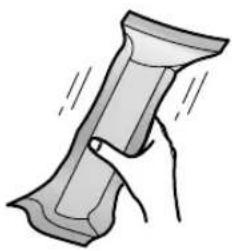
2 Wyjmij nową kasetę z tonerem z opakowania zabezpieczającego.
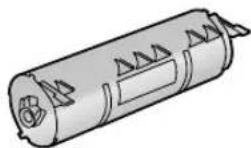
3 Podnieś dźwignię zwalniania pokrywy (①) i otwórz górną pokrywę (②).
Uwaga ważne:
- Przed otwarciem górnej pokrywy złoż uniwersalny podajnik papieru (③).
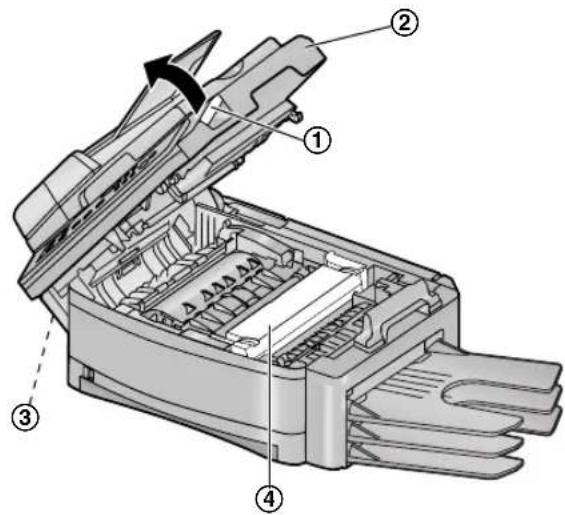
Zespół grzewczy (④) rozgrzewa się do wysokiej temperatury. Nie należy go dotykać.
4 Postukaj w starą kasetę, aby resztki tonera spadły do zespołu bębna. Wyjmij zespół bębna i toner (①) trzymając za zaczepy.
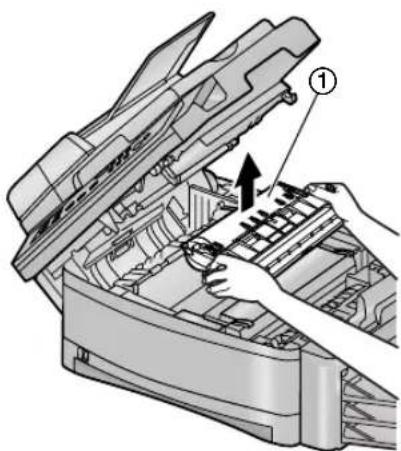
- Jeżeli wymieniasz jednocześnie zespół bębna i kasetę z tonerem, przejdź do punktu 7.
5 Przekręć mocno dwie zielone dźwignie (①) na zużytej kasecie z tonerem.
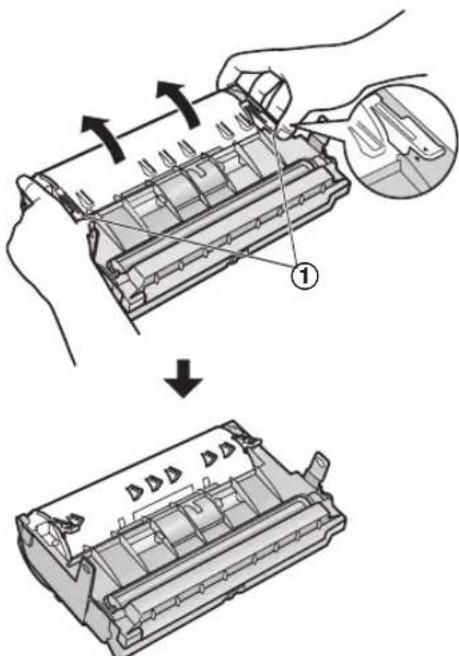
6 Wyjmij zużytą kasetę (①) z zespołu bębna (②).
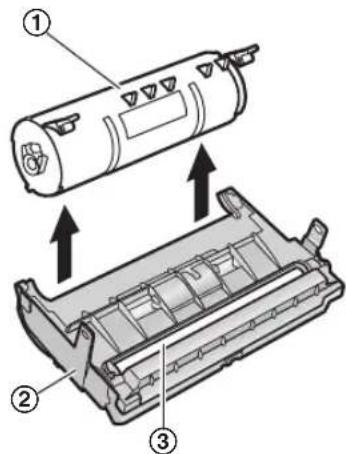
- Toner może być przylepiony do kasety i zespołu bębna. Uważaj podczas wyjmowania. Szczegóły znajdziesz na str. 4.
- Uważaj, aby nie rozsypać tonera na czarną powierzchnię bębna (③).
- Umieść zużytą kasetę z tonerem w opakowaniu zabezpieczającym.
7 Jeżeli wymieniasz jednocześnie zespół bębna, wyjmij go z opakowania zabezpieczającego.
Włóż nową kasetę z tonerem (①) do zespołu bębna (②).
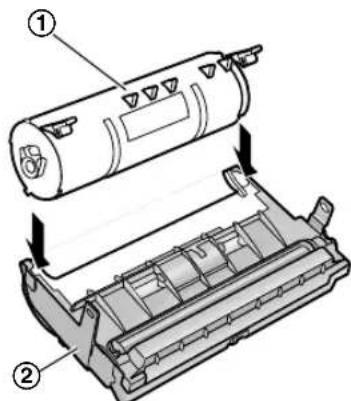
8 Wciśnij kasetę z tonerem tak, aby wskoczyła na miejsce.
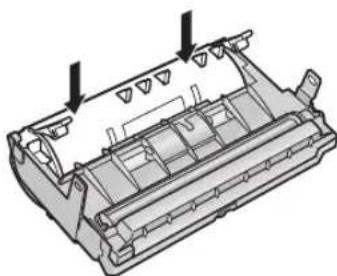
9 Przekręć mocno dwie zielone dźwignie (①) na kasecie z tonerem.
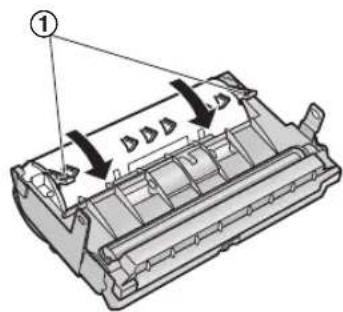
10 Aby prawidłowo zainstalować kasetę z tonerem, trójkąty (①) powinny być w jednej linii.
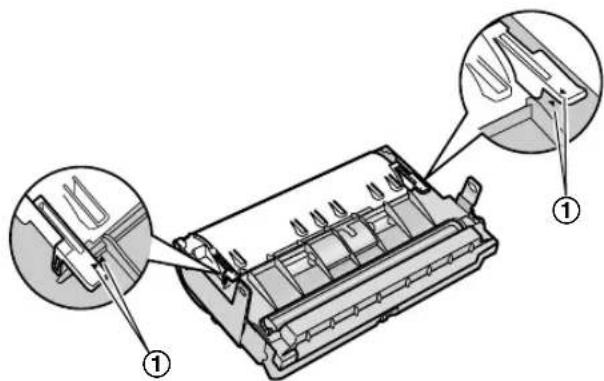
- Jeżeli dolna szyba (②) jest brudna, wytrzyj ją miękką, suchą ściereczką.
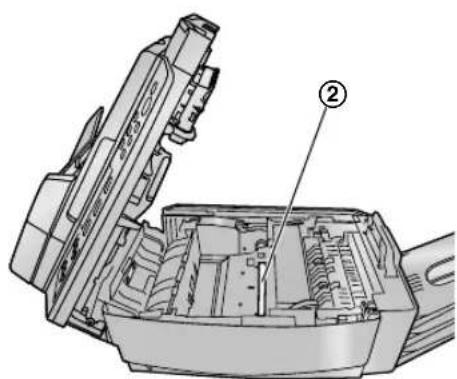
11 Założ zespół bębna i kasetę z tonerem (①), trzymając za zaczepy.
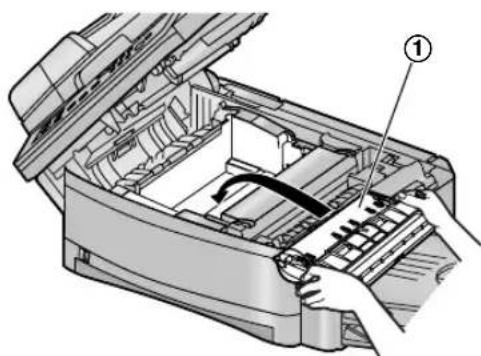
- Aby prawidłowo zainstalować kasetę z tonerem i zespół bębna, trójkąty (②) powinny być w jednej linii.
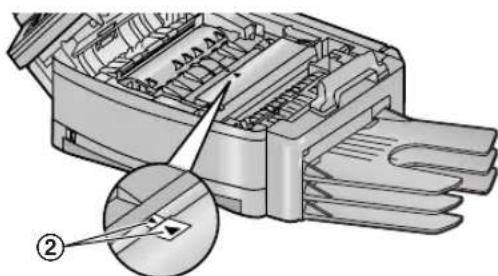
12 Zamknij górną pokrywę trzymając dźwignię zwalniania pokrywy (①). Następnie popchnij w dół prawą środkową krawędź, dopóki nie zostanie zablokowana.
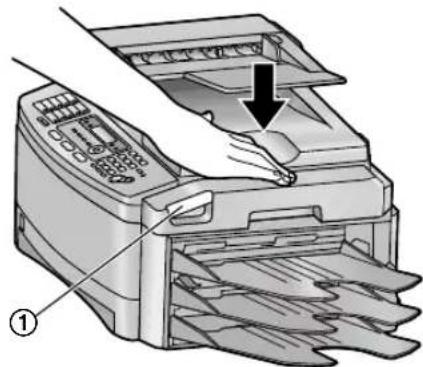
- Aby uniknąć obrażeń, nie należy wkładać dłoni pod górną pokrywę.
Uwaga:
- Kiedy na wyświetlaczu widoczny jest komunikat "PROSZE CZEKAC", nie otwieraj górnej pokrywy telefaksu ani nie wyłączaj urządzenia.
Metoda likwidacji zużytych materiałów
Zużytych materiałów eksploatacyjnych należy pozbywać się zgodnie z krajowymi i lokalnymi przepisami dotyczącymi odpadów i ochrony środowiska.
9.5 Zablokowany papier
9.5.1 Kiedy papier zablokuje się wewnątrz urządzenia
Na wyświetlaczu pojawi się następujący komunikat.
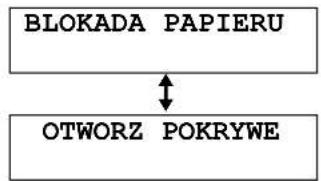
flowchart
graph TD
    A["BLOKADA PAPIERU"] <--> B["OTWORZ POKRYWE"]
Ostrzeżenie:
- Nie należy wyciągać na siłę zablokowanego papieru przed otwarciem górnej pokrywy.
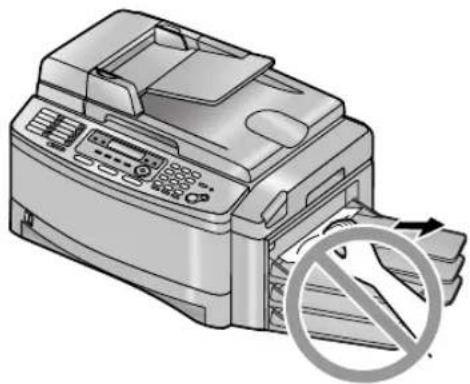
- Aby uniknąć obrażeń, nie należy wkładać dłoni pod górną pokrywę.
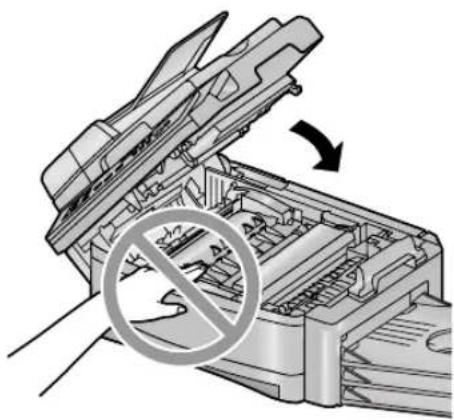
1 Podnieś dźwignię zwalniania pokrywy (①) i otwórz górną pokrywę (②).
Uwaga ważne:
- Przed otwarciem górnej pokrywy złóż uniwersalny podajnik papieru ( ③).
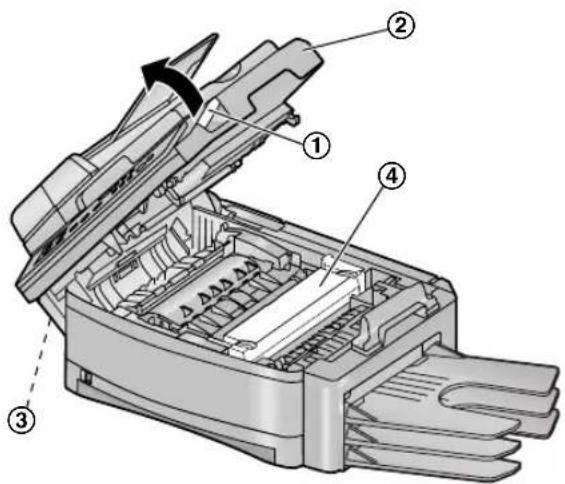
Zespół grzewczy (④) rozgrzewa się do wysokiej temperatury. Nie należy go dotykać.
2 Usuń zablokowany papier.
Przypadek 1:
Gdy zablokowanie papieru nastąpi w pobliżu zespołu bębna i kasety z tonerem:
Należy usunąć zablokowany papier (①), wyciągając go ostrożnie w górę.
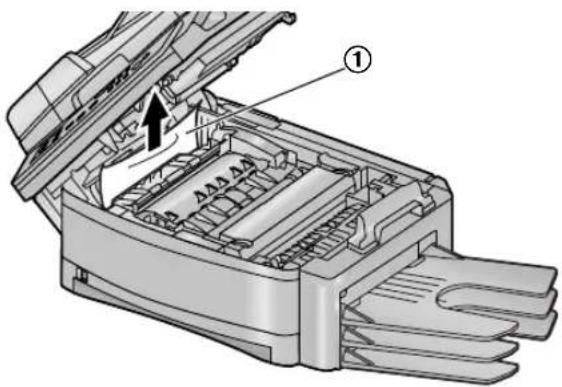
Należy usunąć zablokowany papier (①), wyciągając go ostrożnie w prawo.
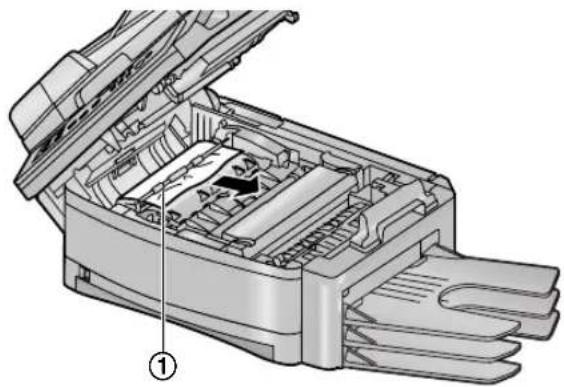
Gdy zablokowanie papieru nastąpi w pobliżu zespołu grzewczego:
- Przesuń obie zielone dźwignie (①) do oporu.
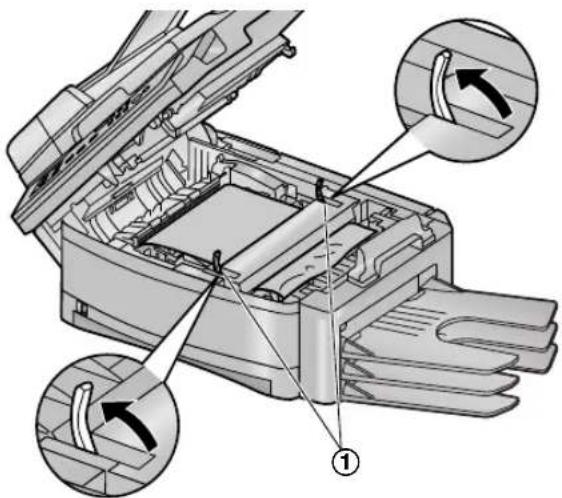
- Należy usunąć zablokowany papier (①), wyciągając go ostrożnie w górę.
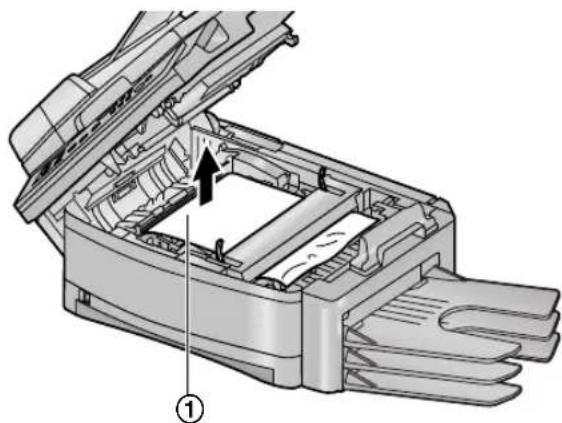
- Przesuń dźwignie (①) z powrotem na ich początkową pozycję.
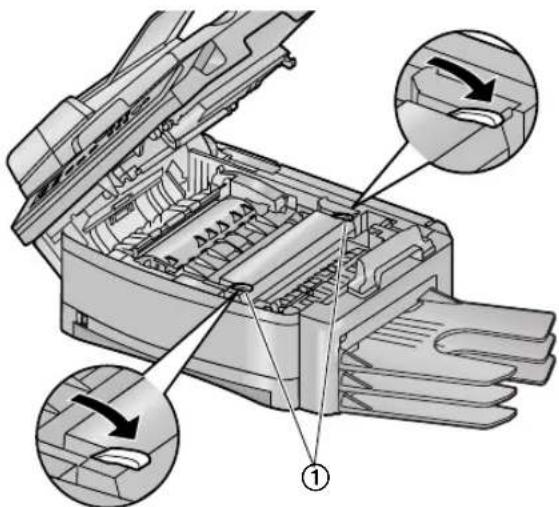
Gdy zablokowanie papieru nastąpi w pobliżu tacy wyjściowej:
- Pociągnij i trzymaj zieloną dźwignię (①), aby zwolnić zablokowany papier.
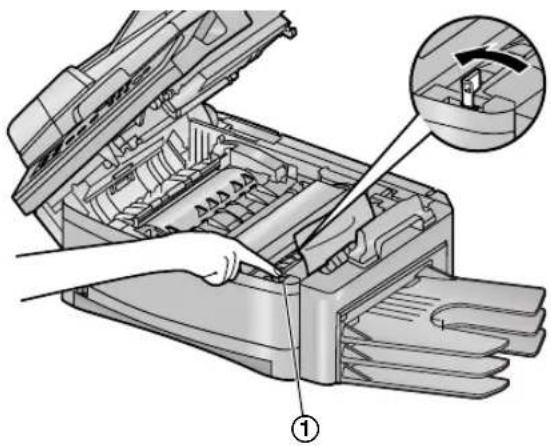
- Należy usunąć zablokowany papier (①), wyciągając go ostrożnie w górę.
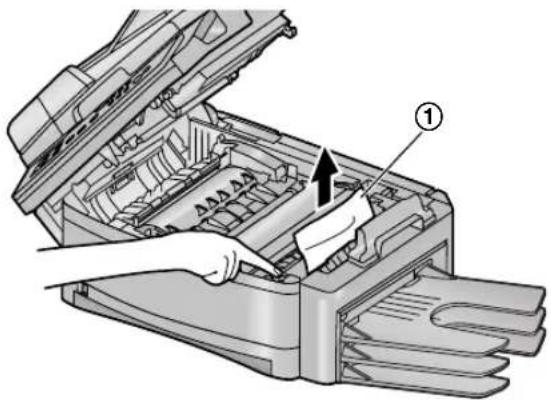
3 Zamknij górną pokrywę trzymając dźwignię zwalniania pokrywy (①). Następnie popchnij w dół prawą środkową krawędź, dopóki nie zostanie zablokowana.
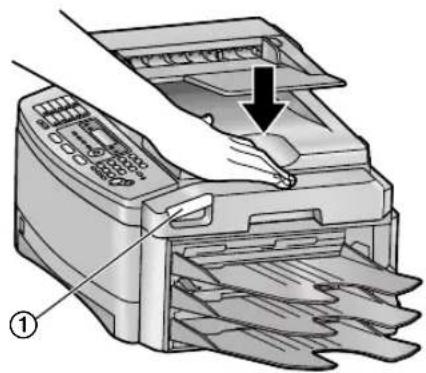
9.5.2 Gdy papier zostanie zablokowany w pobliżu opcjonalnego podajnika
Na wyświetlaczu pojawi się następujący komunikat.
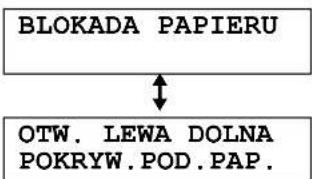
flowchart
graph TD
    A["BLOKADA PAPIERU"] --> B["OTW. LEWA DOLNA POKRYW. POD. PAP."]
1 Otwórz pokrywę (①) z lewej strony opcjonalnego podajnika papieru.
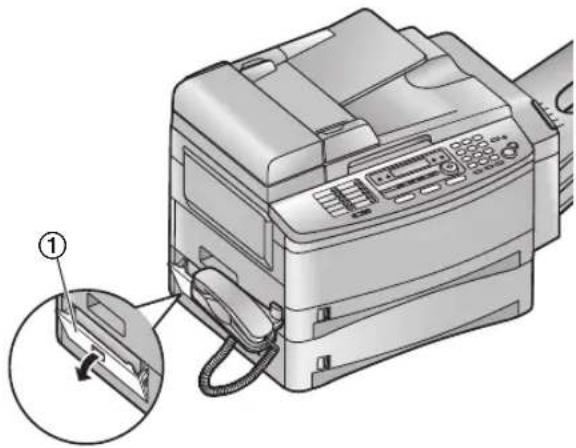
2 Usuń zablokowany papier (①).
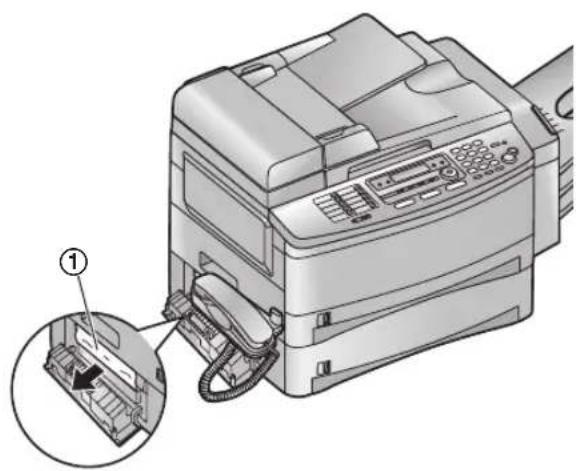
3 Zamknij pokrywę z lewej strony opcjonalnego podajnika papieru.
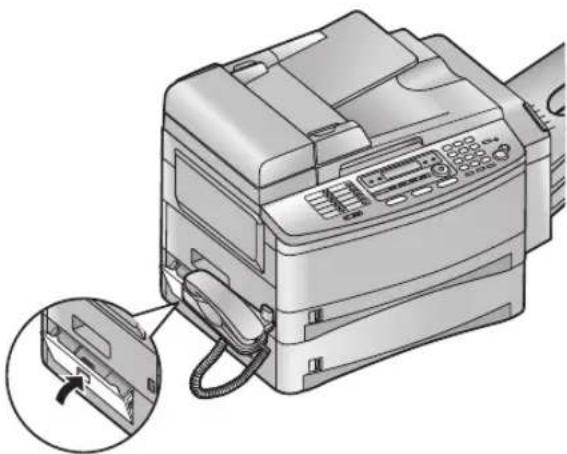
9.5.3 Gdy papier w podajniku / opcjonalnym podajniku nie jest wciągany prawidłowo do urządzenia
Na wyświetlaczu pojawi się następujący komunikat.
BLOKADA PAPIERU PODAJNIK PAP.#1
BLOKADA PAPIERU PODAJNIK PAP.#3
- “#1”: Podajnik papieru
- “#3”: Opcjonalny podajnik
1 Otwórz pociągnięciem podajnik papieru, usuń papier i wyprostuj go.
2 Włóż papier z powrotem.
Podajnik papieru:
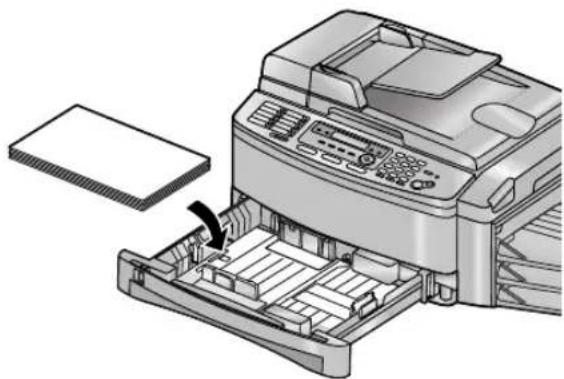
Opcjonalny podajnik:
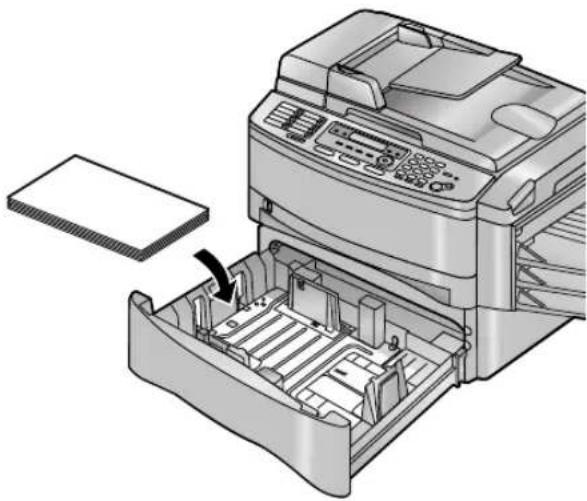
- Jeśli ciągle wyświetlany jest komunikat o błędzie, sprawdź opis techniczny papieru i załaduj ponownie papier. Szczegółowe informacje znajdują się na str. 17 i str. 18.
9.5.4 Gdy papier znajduje się w podajniku uniwersalnym i nie jest prawidłowo wciągany do urządzenia
Na wyświetlaczu pojawi się następujący komunikat.
BLOKADA PAPIERU PODAJNIK PAP.#2
1 Wyjmij papier i wyrównaj go.
2 Włóż papier z powrotem.
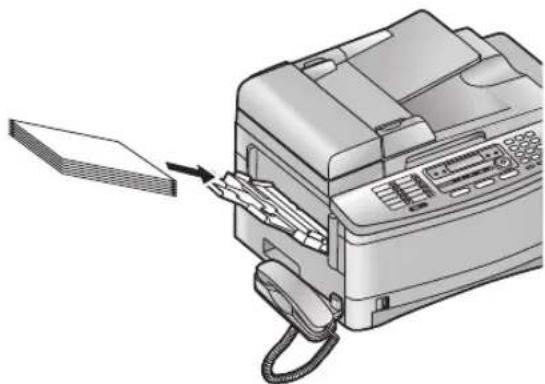
- Jeśli ciągle wyświetlany jest komunikat o błędzie, sprawdź opis techniczny papieru i załaduj ponownie papier. Szczegóły znajdziesz na str. 19.
9.6 Zablokowane dokumenty (automatyczny podajnik dokumentów)
Ostrzeżenie:
- Nie należy wyciągać na siłę zablokowanych dokumentów przed otwarciem pokrywy automatycznego podajnika dokumentów.
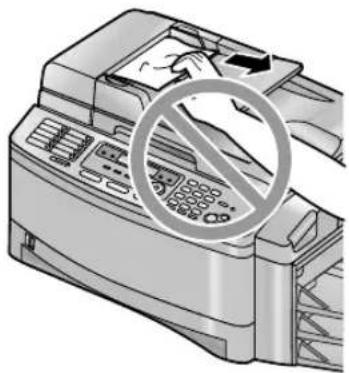
1 Trzymaj mocno pokrywę automatycznego podajnika (①) i podnieś jego górną część (②) a następnie otwórz całą pokrywę automatycznego podajnika.
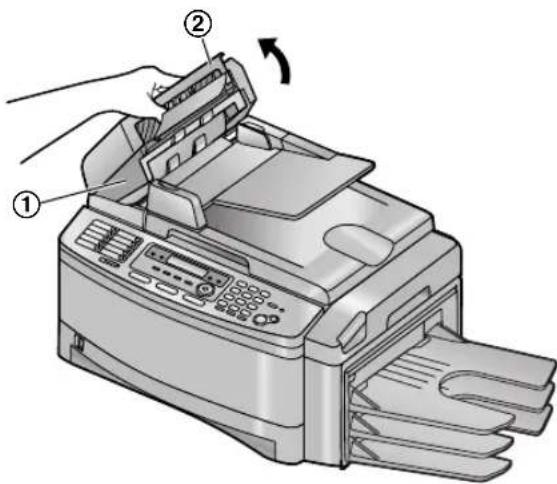
2 Wyjmij ostrożnie wszystkie zablokowane dokumenty (①).
Gdy dokument zablokował się w pobliżu wejścia dokumentów.
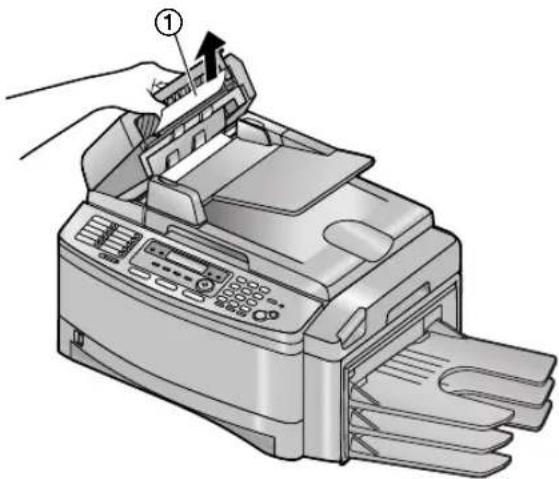
Gdy dokument zablokował się w pobliżu wyjścia dokumentów.
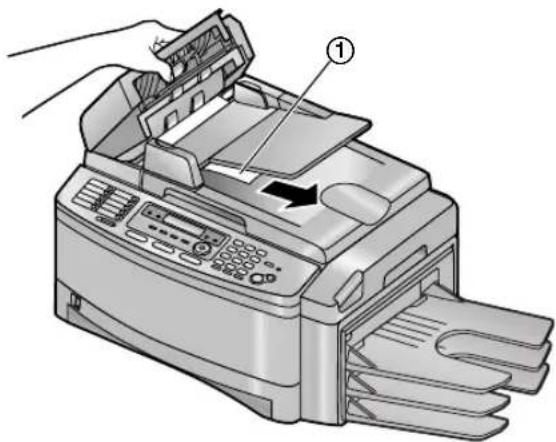
3 Zamknij pokrywę automatycznego podajnika dokumentów.
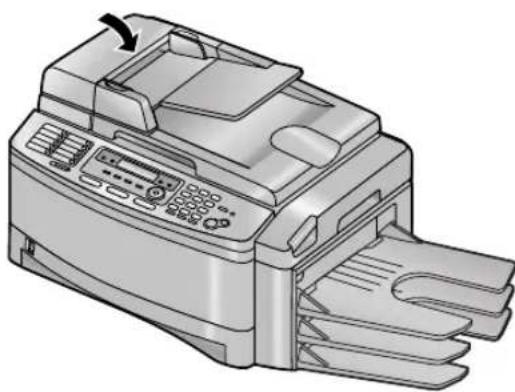
9.7 Czyszczenie białej płyty i szyby skanera
Oczyść biała płytę i szybę skanera, gdy czarna linia, biała linia lub brudny wzór pojawia się na:
- wydrukach,
- oryginalnym dokumencie,
– danych zeskanowanych przez komputer, lub
– dokumencie faksowym otrzymanym przez drugą stronę.
Ostrzeżenie:
- Podczas obsługi zespołu bębna i kasety z tonerem należy zachować dużą ostrożność. Szczegółowe informacje można znaleźć w sekcji poświęconej bezpieczeństwu obsługi zespołu bębna na str. 82.
- Do czyszczenia wewnętrznych elementów zespołu nie należy używać produktów papierowych, takich jak papierowe ręczniki lub chusteczki higieniczne.
9.7.1 Białej płyty i szyba skanera
1 Wyłącz zasilanie.
2 Trzymaj mocno pokrywę automatycznego podajnika (①) i podnieś górną część pokrywy automatycznego podajnika (②) a następnie otwórz całą pokrywę automatycznego podajnika.
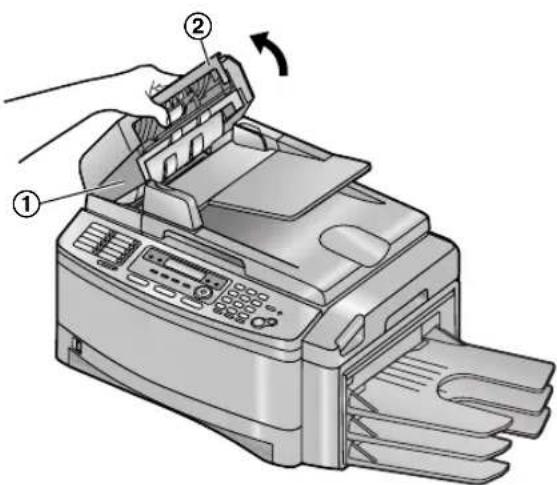
3 Oczyć szybę skanera (①) i biały arkusz ponad nim (②) oraz (③) miękką i suchą szmatką.
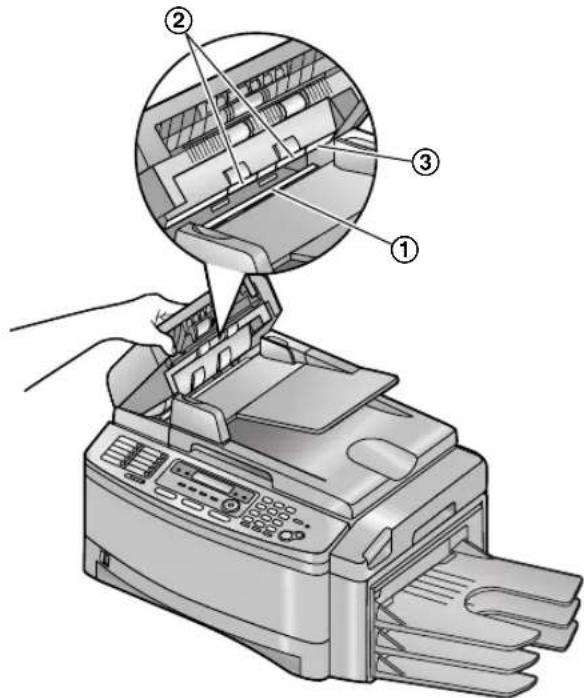
4 Zamknij pokrywę automatycznego podajnika (①), następnie trzymaj pokrywę dociskającą dokumenty (②) podczas czyszczenia białej płyty (③) i szyby skanera (④).
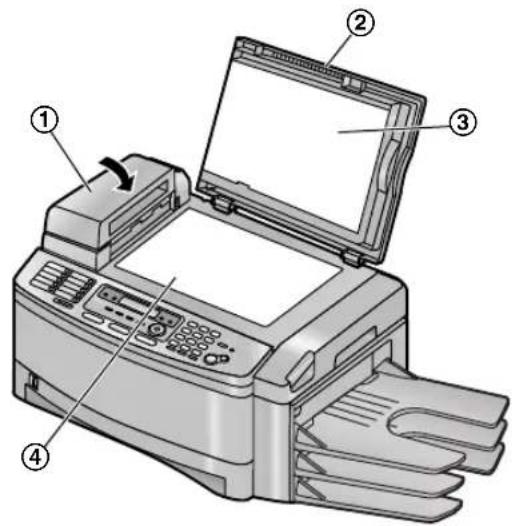
5 Zamknij pokrywę dociskającą dokumenty (①).
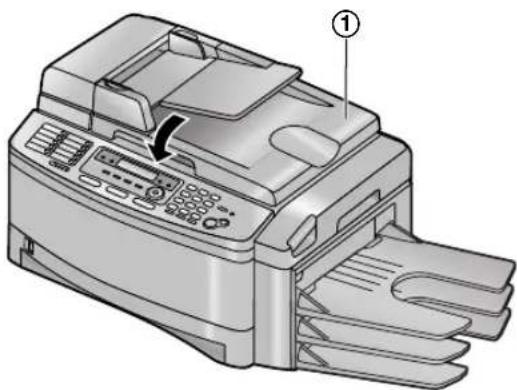
6 Włącz przełącznik zasilania.
Jeśli pokrywa dociskająca dokumenty wypada z u r z ądzenia
- Zamocuj zawiasy (①) do pokrywy dociskającej dokumenty (②).
- Sprawdź, czy są włożone w prawidłowym kierunku. W przeciwnym wypadku zawiasy nie będą mogły być włożone w otwory w punkcie 3.
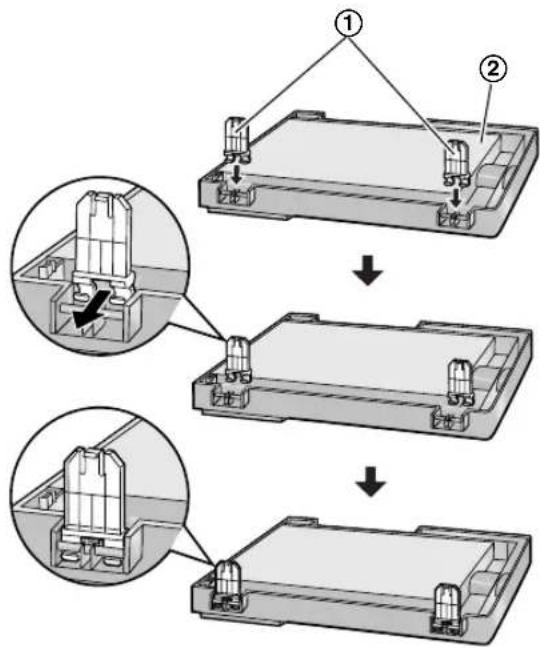
- Wóż zawiasy (①) do otworów (②) w urządzeniu.
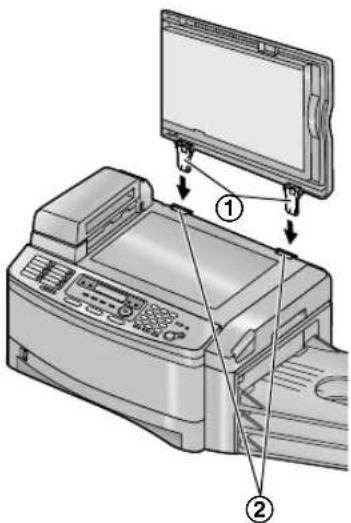
- Zamknij pokrywę dociskającą dokumenty.
9.7.2 Dolna szyba
1 Wyłącz zasilanie.
2 Podnieś dźwignię zwalniania pokrywy (①) i otwórz górną pokrywę (②).
Uwaga ważne:
- Przed otwarciem górnej pokrywy złoż uniwersalny podajnik papieru ( ③).
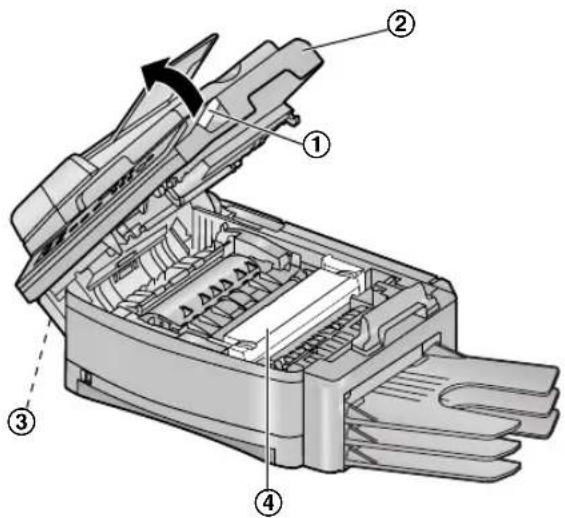
Zespół grzewczy (④) rozgrzewa się do wysokiej temperatury. Nie należy go dotykać.
3 Wyjmij zespół bębna i toner (①) trzymając za zaczepy.
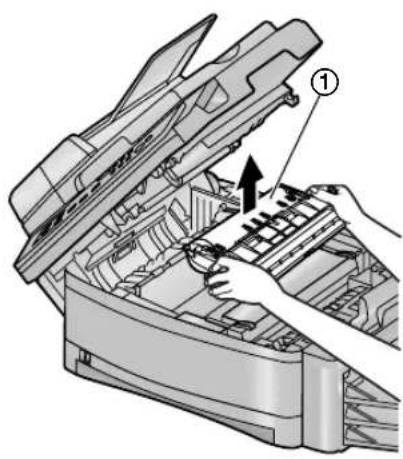
4 Wyczyść dolną szybę (①) za pomocą miękkiej, suchej ściereczki.
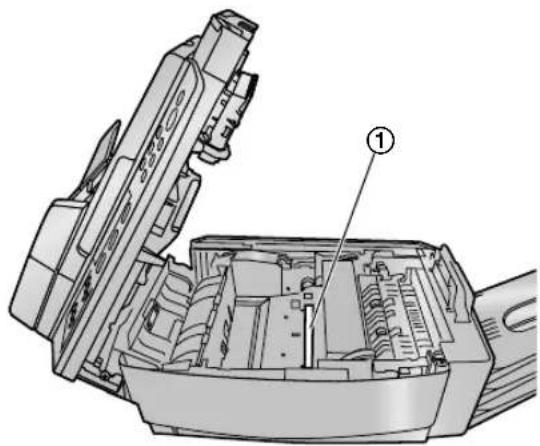
5 Założ z powrotem zespół bębna i kasetę z tonerem (①), trzymając za zaczepy.
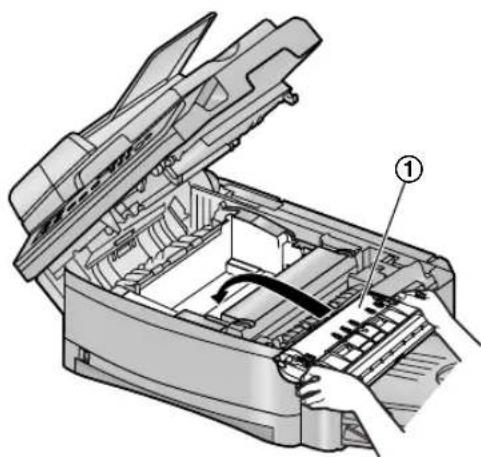
- Aby prawidłowo zainstalować kasetę z tonerem i zespół bębna, trójkąty (②) powinny być w jednej linii.
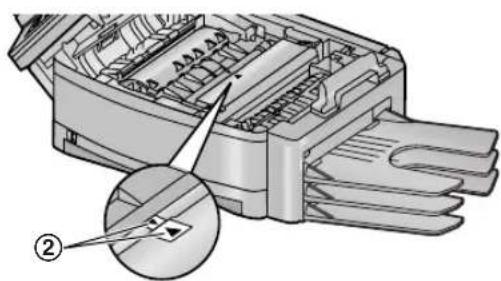
6 Zamknij górną pokrywę trzymając dźwignię zwalniania pokrywy (①). Następnie popchnij w dół prawą środkową krawędź, dopóki nie zostanie zablokowana.
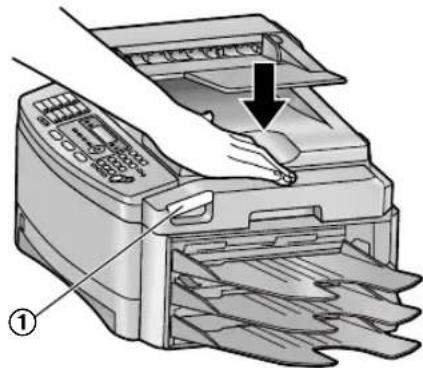
- Aby uniknąć obrażeń, nie należy wkładać dłoni pod górną pokrywę.
7 Włącz przełącznik zasilania.
9.8 Czyszczenie rolek podajnika dokumentów
Jeśli papier lub dokumenty są często podawane nieprawidłowo, wyczyść rolki podajnika papieru.
1 Wyłącz zasilanie.
2 Trzymaj mocno pokrywę automatycznego podajnika (①) i podnieś górną część pokrywy automatycznego podajnika (②) a następnie otwórz całą pokrywę automatycznego podajnika.
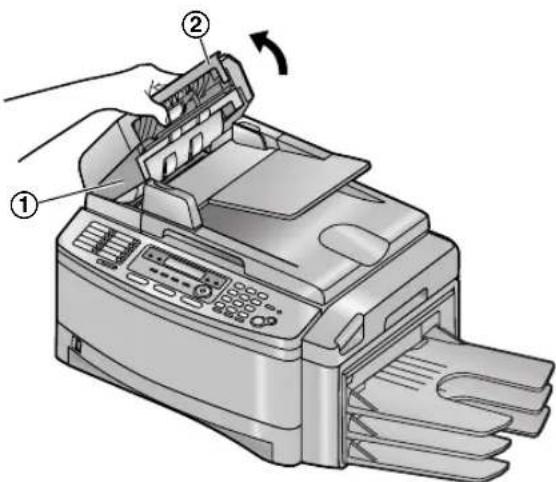
3 Wyczyść rolki podajnika dokumentów (①), używając w tym celu ściereczki zwilżonej alkoholem izopropylowym, po czym odczekaj, aż wszystkie części wyschną.
- Czyść rolki w kierunku strzałki, aby nie ciągnąć szczoteczki zwalniającej (②).
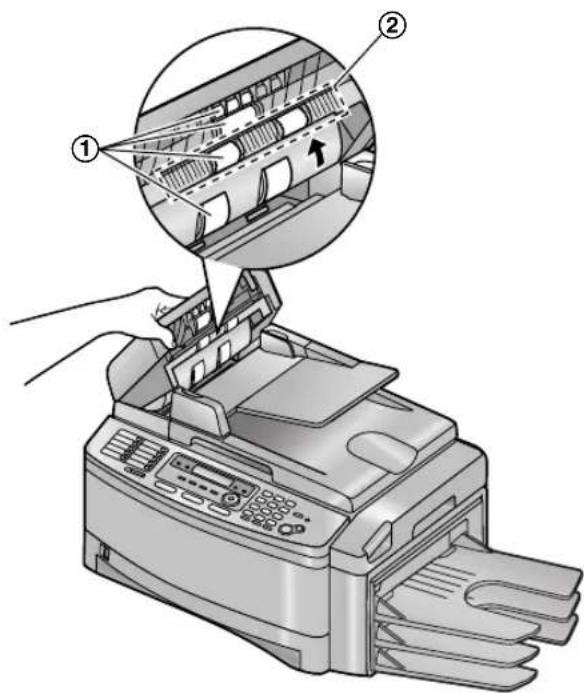
4 Zamknij pokrywę automatycznego podajnika dokumentów.
5 Włącz przełącznik zasilania.
10.1 Wydruk parametrów funkcji, numerów telefonicznych i raportów
Telefaks może wydrukować następujące dokumenty.
- "LISTA USTAWIEN":
Podaje aktualne ustawienia programowanych funkcji (str. 64 do str. 71). - "LISTA NR-OW TEL":
Zawiera nazwy i numery zarejestrowane w pamięci wybierania jednoprzyciskowego oraz w książce telefonicznej. - "REJESTR AUTOMAT."
Zawiera dane o transmisjach dokumentów, jakie wykonano z urządzenia bazowego. Raport ten może być drukowany automatycznie po każdych 30 połączeniach faksowych (funkcja #402 na str. 66). - "LISTA WYSYLKOWA":
Zawiera nazwy i numery zarejestrowane w pamięci rozsyłania (str. 36). - "TEST DRUKARKI":
Umożliwia sprawdzenie jakości wydruku. Jeśli wydruk testowy zawiera zabrudzenia rozmazane punkty lub linie, należy oczyścić wnętrze urządzenia (str. 91, 94). Jeśli jakość druku jest nadal słaba, należy wymienić kasetę z tonerem i zespół bębna. - "LISTA NUM. IDENT":
Zawiera nazwiska 30 ostatnio dzwoniących osób po uaktywnieniu usługi identyfikacji abonenta wywołującego. Aby telefaks drukował listę automatycznie zawsze po 30 połączeniach, uruchom funkcję #216 (str. 65).
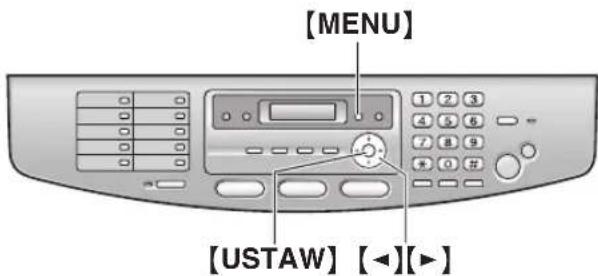
1 Naciśnij kilkakrotnie [MENU], aby wyświetlić "DRUKUJ RAPORT".
2 Naciśnij kilkakrotnie [◀] lub [▶], aby wyświetlić wymagany zapis.
3 Naciśnij [USTAW], aby rozpocząć wydruk.
4 Naciśnij [MENU].
10.2 Specyfikacja
■ Rodzaj sieci:
Publiczna Sieć Telefoniczna
■ Format dokumentu:
Maks. 216 mm szerokości; maks. 600 mm długości
■ Efektywna szerokość skanowania:
208 mm
■ Efektywna szerokość drukowania:
Letter/Legal: 208 mm
A4: 202 mm
■ Czas transmisji ^*1 :
Ok. 4 sek./strone (transmisja ECM-MMR) ^2
■ Rozdzielczość skanowania:
Rozdzielczość faksu:
Poziomo: 8 pikseli/mm
Pionowo: 3,85 linii/mm - przy standardowej rozdzielczości,
7,7 linii/mm - przy rozdzielczości DOKŁADNY/FOTO,
15,4 linii/mm - przy rozdzielczości BARDZO DOK
Rozdzielczość kopiowania:
Maksimum 600 × 600 dpi
Rozdzielczość skanowania:
Maksimum 600 × 1 200 dpi (optyczna)
Maksimum 9 600×9 600 dpi (interpolowana)
■ Rozdzielczość FOTO:
64 poziomy
■ Typ skanera:
Z przetwornikiem typu CCD
■ Typ drukarki:
Laserowa
■ System kompresji danych:
16800 / 14400 / 12000 / 9600 / 7200 / 4800 / 2400 bps; dobierana automatycznie
■ Środowisko pracy:
10 °C – 32,5 °C, 20 % – 80 % RH (wilgotność względna)
■ Wymiary:
W przybliżeniu: wysokość 312 mm × szerokość 773 mm × głębokość 444 mm
Cieżar:
Ok. 18 kg
■ Pobór energii:
Stan gotowości: ok. 11 W
Transmisja: ok. 28 W
Odbiór: ok. 400 W
Kopiowanie: ok. 430 W
Maksymalny: ok. 900 W (przy włączonym zespole grzewczym)
■ Zasilanie:
220 -240 V AC, 50/60 Hz
■ Pojemność pamięci faksu:
Łącznie 10 MB
Około. 630 stron odbioru do pamięci z kopia zapasową (Maks. 255 stron w ciągu jednego odbioru)
Około. 150 stron wysyłania z pamięci
(na podstawie arkusza testowego ITU-T Nr 1 Test Chart przy standardowej rozdzielczości.)
■ Parametry diody laserowej:
Moc wyjściowa lasera: maks. 5 mW
Długość fali: 760 nm – 800 nm
Czas emisji: ciągły
■ Szybkość drukowania:
Ok. 18 stron na minutę
■ Rozdzielczość druku:
600 × 600 dpi
*1 Prędkość transmisji zależy od zawartości dokumentu, rozdzielczości, stanu linii telefonicznej oraz możliwości telefaksu odbierającego.
*2 Prędkość transmisji obliczona przy zastosowaniu arkusza testowego ITU-T Nr 1. Jeżeli prędkość transmisji drugiego telefaksu jest niższa, czas transmisji może się wydłużyć.
Arkusz testowy ITU-T Nr 1
- Produkt i specyfikacja mogą ulec zmianie bez uprzedzenia.
- Ilustracje i rysunki zamieszczone w tej instrukcji mogą się nieco różnić od faktycznego wyglądu produktów.
Specyfikacja papieru faksowego
Papier / Folia / Rozmiar naklejek:
A4: 210 mm × 297 mm
Letter: 216 mm×279 mm
Legal: 216mm×356 mm
Rozmiar koperty:
10: 105 mm × 241 mm
DL: 110 mm × 220 mm
Gramatura papieru faksowego:
60 g/m² do 90 g/m²
Uwaga dotycząca papieru faksowego:
- Radzimy przetestować papier (szczególnie papiery specjalnych typów i formatów) w urządzeniu przed zakupem większej ilości.
- Nie używaj następujących rodzajów papieru:
– Unikaj papieru zawierającego ponad 20 % bawełny i/lub włókien, na przykład papieru firmowego lub papieru specjalnego
- Bardzo gładki lub błyszczący papier lub mocno fakturowany
– Powlekany, zniszczony lub pozwijany
- Papier, do którego dołączono jakieś obiekty, takie jak etykiety lub spinacze
– Papier zakurzony, poplamiony tłuszczem
- Papier, który topi się, paruje, blaknie, płowieje lub emituje niebezpieczne opary przy 200 °C, jak np. papier welinowy. Materiał taki może przenieść się na wałek grzałki i uszkodzić ją.
- N a l e p k i
– Papier do drukarek atramentowych
- Niektóre rodzaje papieru przeznaczone są do druku po jednej stronie. Jeżeli nie jesteś zadowolony z rezultatów lub papier blokuje się, spróbuj wydruku na drugiej stronie arkusza.
- Aby zapewnić bezawaryjny pobór papieru oraz najlepszą jakość wydruku, zalecamy korzystanie z papieru o długich włóknach.
- Nie używaj jednocześnie papieru różnego typu lub grubości. Może to powodować blokowanie papieru.
- Unikaj drukowania dwustronnego.
- Nie używaj papieru wydrukowanego w tym urządzeniu do druku dwustronnego w innej drukarce. Może to powodować blokowanie papieru.
- Aby zapobiec zwijaniu się papieru, nie otwieraj opakowania ryzy przed użyciem. Papier przechowuj w oryginalnym opakowaniu, w miejscu chłodnym i suchym.
Wydajność tonera
Wydajność tonera zależy od zawartości odebranych, drukowanych i kopiowanych dokumentów. Poniżej przedstawiono w przybliżeniu związek pomiędzy stopniem zaczernienia obrazu a liczbą wydruków, na jaką wystarcza kaseta z tonerem (Symbol KX-FA85X/KX-FA85E). Wydajność tonera może w rzeczywistości różnić się od podanej.
Stopień zaczernienia obrazu 5 %
Można wydrukować około 5 000 arkuszy formatu A4.
Stopień zaczernienia obrazu 10 %
Można wydrukować około 2 500 arkuszy formatu A4.
Stopień zaczernienia obrazu 15 %
Można wydrukować około 1 600 arkuszy formatu A4.
- Stopień zaczernienia obrazu zmienia się wraz z głębokością, grubością oraz wielkością czcionki.
- Jeżeli włączysz funkcję oszczędzania tonera, wydajność kasety z tonerem wzrośnie o około 40%.
Żywotność bębna
Zespół bębna jest materiałem eksploatacyjnym i musi być regularnie zmieniany. Różne czynniki mają wpływ na rzeczywistą żywotność zespołu bębna: temperatura, wilgotność, typ papieru i ile tonera jest używane na ilu arkuszach w ciągu jednego zadania druku. Szacunkowa żywotność zespołu bębna to 10 000 arkuszy. Rzeczywista ilość arkuszy, którą może wydrukować zespół bębna, może być o wiele mniejsza niż szacunkowa wartość. Ponieważ nie można kontrolować wielu czynników mających wpływ na żywotność zespołu bębna, nie możemy zagwarantować minimalnej ilości arkuszy, którą będzie mógł zadrukować zespół bębna.
10.3 Deklaracja zgodności
Deklaracja Zgodności 012066
Wyrób: Telefax
Marka: Panasonic
Opcjonalna kaseta papieru: KX-FA101(X, E)
Opcjonalna karta sieciowa: KX-FA102 (X, E)
Opisany powyżej wyrób jest zgodny z Normami:
EN 60950-1:2001 + A11:2004, EN 55022:1998 + A1:2000 + A2:2003,
EN 55024:1998 + A1:2001 + A2:2003, EN 61000-3-2:2000,
EN 61000-3-3:1995 + A1:2001.
Zgodny z Dyrektywami Parlamentu Europejskiego i Rady Unii Europejskiej 1999/5/EC
Deklaracja zgodności wystawiona 12 grudnia 2005r.
numer PCTF-050015-01/012066 przez:
Wiesława Wasilewska-Kitłowska

10.4 Informacja o prawach autorskich i licencjach
- Produkt posługuje się częścią kernela NetBSD.
Użytkowanie części kernela NetBSD jest oparte na typowej licencji w stylu BSD podanej poniżej.
Copyright (c)
Jednakże części kernela NetBSD są opatrzone następującymi uwagami dotyczącymi praw autorskich.
Części kernela NetBSD są opatrzone licencjami trochę różnicymi się od powyższych licencji utworzonych w Berkeley.
Aby uzyskać więcej informacji, proszę przeczytać kod źródłowy kernela NetBSD.
Kod źródłowy kernela NetBSD znajduje się na stronie NetBSD CVS Repositories (http://cvsweb.netbsd.org/bsdweb.cgi/) a poniższy produkt zawiera części kodu źródłowego z następujących katalogów.
http://cvsweb.netbsd.org/bsdweb.cgi/src/sys/kern/
http://cvsweb.netbsd.org/bsdweb.cgi/src/sys/net/
http://cvsweb.netbsd.org/bsdweb.cgi/src/sys/netinet/
- Produkt ten zawiera oprogramowanie Net-SNMP i wykorzystuje je na podstawie poniższych warunków licencji.
---- Part 1: CMU/UCD copyright notice: (BSD like) ----
Produkt również posługuje się oprogramowaniem zawierającym następujące ostrzeżenia i licencje.
- Produkt ten zawiera części protokołu KASAGO Option Protocol™ utworzonego przez ELMIC SYSTEMS, INC.
11.1 Indeks
# #101 Data i godzina: 25
102 Twoje logo: 26
103 Twój numer faksu: 28
110 Język: 64
120 Tryb wybierania numeru: 23, 64
121 Czas Flash: 64
145 Kontrast wyświetlacza LCD: 64
161 Typy dzwonka: 64
210 Licznik dzwonków w trybie faks: 64
212 Licznik dzwonków dla trybu TEL/FAKS: 66
216 Automatyczna lista identyfikacyjna abonentów wywołujących: 65
322 Zdalne włączenie trybu AUT: 65
380 Rozmiar papieru w podajniku papieru: 65
381 Rozmiar papieru w uniwersalnym podajniku papieru: 65
382 Rozmiar papieru w opcjonalnym podajniku papieru: 65
401 Raport transmisji: 33, 66
402 Rejestr automatyczny: 33, 66
403 Tryb oszczędności energii: 65
404 Tryb odbioru ręcznego: 66
411 Tryb połączeń międzynarodowych: 67
412 Przesyłanie opóźnione: 67
413 Tryb korekcji błędów ECM: 67
416 Sygnał łączenia: 67
432 Automatyczna redukcja formatu: 67
434 Kod aktywacji telefaksu: 68
435 Automatyczne przejęcie połączenia: 68
436 Liczba dzwonków cichego odbioru faksów: 68
437 Sygnalizowanie odbioru do pamięci: 68
438 Inteligentny odbiór faksów: 68
440 Wybor podajnika dla funkcji FAKS: 68
441 Wybór tacy wyjściowej dla funkcji FAKS: 69
442 Transfer odebranych faksów do PC: 69
443 Konfiguracja komputera do odbierania faksów na komputerze i zdalnego sterowania: 70
459 Przywrócenie ustawień do wartości fabrycznych: 69
460 Wybór podajnika dla funkcji kopiowania: 69
461 Domyślna rozdzielczość kopii: 69
462 Pamięć kontrastu: 65
463 Domyślny tryb pracy: 66
464 Czas autoresetu: 66
465 Wstrzymanie sortowania kopii: 69
466 Wybór tacy wyjściowej dla funkcji kopiowania: 70
482 Funkcja oszczędzania tonera: 66
490 Domyślny typ skanowania: 70
491 Domyślna rozdzielczość skanowania: 70
492 Domyślny rozmiar skanowania: 70
500 Ustawienie trybu DHCP: 71
501 Ustawienie adresu IP: 71
502 Ustawienie maski podsieci: 71
503 Ustawienie domyślnej bramy: 71
507 Ustawienie nazwy urządzenia: 71
A Aparat zgłoszeniowy: 41
Automatyczna redukcja formatu (funkcja #432): 67
Automatyczny podajnik dokumentów: 32, 46
Awaria zasilania: 81
B Blokada wiadomości niepożądanych: 42
Blokady
Dokument: 90
Papier faksowy: 85
C Czas Flash (funkcja #121): 64
Czyszczenie: 91, 94
D Data i godzina (funkcja #101): 25
Dodatkowy telefon: 39
Domyślna rozdzielczość kopiowania (funkcja #461): 69
Domyślna rozdzielczość skanowania (funkcja #491): 70
Domyślny rodzaj skanowania (funkcja #490): 70
Domyślny rozmiar skanowania dla rodzaju sygnału sieciowego (funkcja #492): 70
Domyślny tryb pracy (funkcja #463): 66
E Etykieta: 53
F Folia: 53
Format papieru faksowego: 98
Funkcje faksu: 66
Funkcje kopiowania: 69
Funkcje podstawowe: 64
Funkcje sieciowe: 70
Funkcje skanowania: 70
G Głośność: 25
I Identyfikacja abonenta wywołującego
Oddzwanianie: 44
Zapisywanie numerów: 45
Ilość dzwonków
Cichy odbiór faksów (funkcja #436): 68
TEL/FAKS (funkcja #212): 66
TYLKO FAKS (funkcja #210): 64
Inteligentny odbiór faksów (funkcja #438): 68
K Kaseta z tonerem
Instalowanie: 13
Wymiana: 82
Kod aktywacji faksu (funkcja #434): 68
Komunikaty o błędach: 72, 73
Koperta: 54
Kopiowanie: 46
Pomniejszanie: 49
Powiększanie: 48
Sortowanie: 48
Książka telefoniczna: 29
Wysyłanie faksów: 35
Zapisywanie numerów: 29
L Lista identyfikacyjna abonentów wywołujących
(funkcja #216): 43, 65, 96
Logo (funkcja #102): 26
N Numer faksu (funkcja #103): 28
O Odbieranie dokumentów
Automatyczne: 38
Ręczne: 39
Opcjonalna karta sieciowa: 10
Opcjonalny podajnik: 10, 18
Oprogramowanie OCR: 56
Oprogramowanie wielofunkcyjne (Multi-Function
Station)
Aktywacja: 52
Instalowanie: 50
Oszczędność kontrastu (funkcja #462): 65
Oszczędzanie tonera (funkcja #482): 14, 66
P Papier faksowy: 17
Polling: 41
Połączenia: 22
Pomoc: 24
Powtóme wybieranie numeru: 33, 36
Programowanie: 60
Przewód USB: 50
R Raport transmisji (funkcja #401): 33, 66
Raporty
Brak zasilania: 81
ldentyfikacja abonenta wywołującego: 65, 96
Konfiguracja: 96
Numer telefonu: 96
Programowanie rozsyłania: 96
Rejestr automatyczny: 33, 96
Rozsyłanie: 37
Test drukarki: 96
Wysyłanie: 33, 66
Rejestr automatyczny (funkcja #402): 33, 66
Rozdzielczość: 32, 46
Rozmiar dokumentu: 34
Rozmiar papieru
Opcjonalny podajnik (funkcja #382): 65
Podajnik papieru (funkcja #380): 65
Podajnik uniwersalny (funkcja #381): 65
Rozsyłanie dokumentów: 36
S Stopień zużycia bębna: 99
Sygnalizowanie odbioru do pamięci (funkcja #437): 68
Sygnał łączenia (funkcja #416): 67
Szyba skanera: 33, 47
Szybkie skanowanie: 33
T Tablica znaków: 26
Transmisja opóźniona (funkcja #412): 67
Tryb FAKS: 38
Tryb oszczędności energii (funkcja #403): 65
Tryb połączeń międzynarodowych (funkcja #411): 67
Tryb TEL: 39
Tryb wybierania numeru (funkcja #120): 23, 64
Typ dzwonka (funkcja #161): 25, 64
U Ustawianie wartości fabrycznych telefaksu (funkcja #459): 69
Ustawienia dla odpowiedzi ręcznej (funkcja #404): 66
Ustawienie adresu IP (funkcja #501): 71
Ustawienie domyślnej bramy (funkcja #503): 71
Ustawienie komputera (funkcja #443): 70
Ustawienie maski podsieci (funkcja #502): 71
Ustawienie nazwy urządzenia (funkcja #507): 71
Ustawienie odbierania faksów na komputerze (funkcja #442): 69
Ustawienie podajnika papieru
faksowanie (funkcja #440): 68
kopiowanie (funkcja #460): 69
Ustawienie tacy wyjściowej
faksowanie (funkcja #441): 69
kopiowanie (funkcja #466): 70
Ustawienie trybu DHCP (funkcja #500): 71
W Włącznik zasilania: 23
Wstrzymanie sortowania kopii (funkcja #465): 69
Wybieranie
Wysyłanie faksów: 35
Zapisywanie numerów: 29
Wybieranie trybu ECM (funkcja #413): 67
Wybór języka (funkcja #110): 64
Wydajność tonera: 98
Wyposażenie
Taca dokumentów: 15
Taca wyjściowa: 16
Wysyłanie dokumentów
Książka telefoniczna: 35
Ręczne: 32
Rozsyłanie: 37
Wybieranie jednoprzyciskowe: 35
Z pamięci: 33
Wyświetlacz
Komunikaty o błędach: 73
Kontrast (funkcja #145): 64
Wyzerowanie funkcji faksowania (funkcja #459): 69
Z Zapisywanie numerów
Książka telefoniczna: 29
Rozsyłanie: 36
Wybieranie: 29
Zdalna aktywacja AUT (funkcja #322): 65
Zdalne przejęcie połączenia (funkcja #435): 68
Zegar trybu (funkcja #464): 66
Zespół bębna: 13, 82
Notatki
Notatki
CE0682
Producent sprzętu:
Globalna strona internetowa: